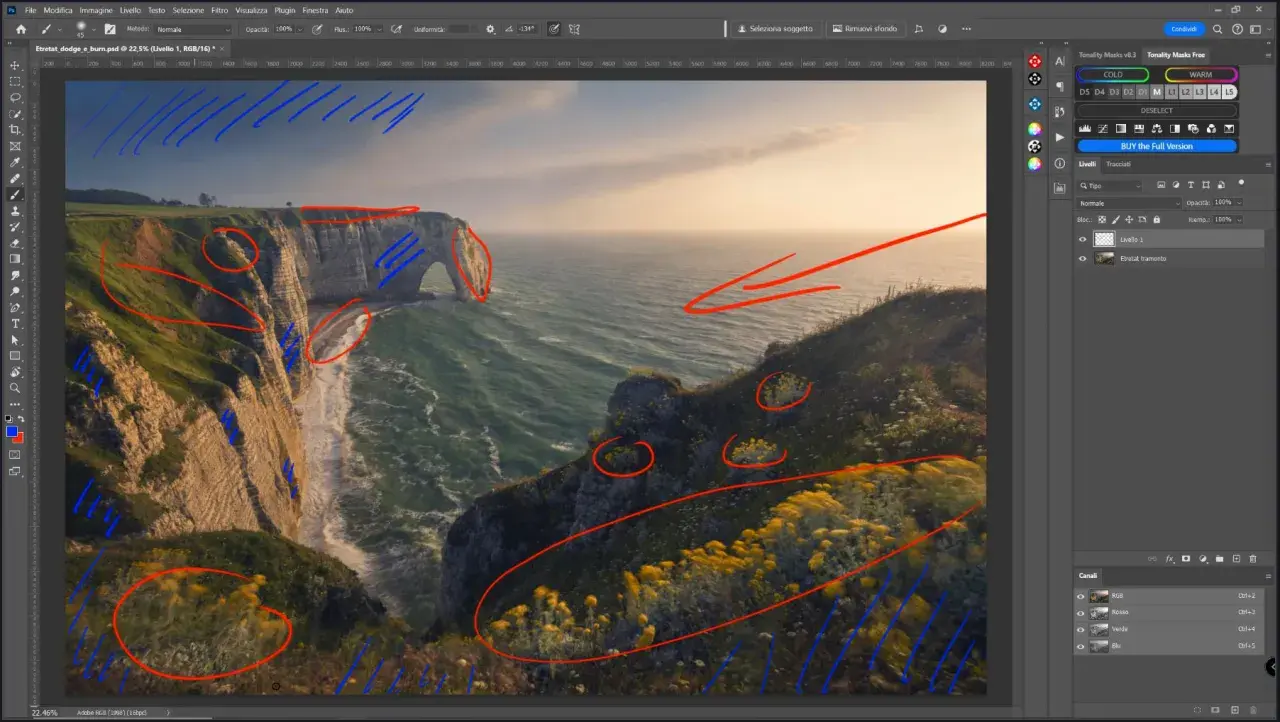
Quando devo accentuare un riflesso, una finestra, un colpo di luce o una pelle che ha bisogno di più presenza, la modalità Color Dodge in Photoshop è uno strumento potente ma delicato. Schiarisce molto più di Screen, spinge rapidamente i toni chiari verso il bianco e può cambiare il carattere di una fotografia in modo evidente. Qui ti mostro come funziona, come controllarla senza distruggere i dettagli e perché, in stampa, conviene trattarla con più prudenza che a schermo.
I punti essenziali da tenere a mente
- Color Dodge schiarisce riducendo il contrasto: il nero resta neutro, il bianco spinge subito verso il clipping.
- Funziona meglio su livelli separati, con pennello morbido, passaggi leggeri e maschere precise.
- Non è equivalente a Screen: è più incisiva e più facile da far esplodere.
- Per la stampa, in genere conviene restare in RGB, usare Proof Colors e calibrare monitor e profilo carta/stampante.
- Nel lavoro documentario la uso solo per piccoli accenti, non per riscrivere la scena.
Che cosa fa davvero la modalità Color Dodge
Io la considero una modalità di schiaritura “aggressiva”. Agisce canale per canale, aumenta la luminosità percepita e comprime rapidamente le aree già chiare. In pratica, i mezzi toni salgono con forza e le alte luci possono bruciarsi molto in fretta. Il suo comportamento è utile quando voglio un accento di luce netto, ma è pericoloso se la tratto come una semplice correzione globale.
| Elemento | Comportamento | Effetto pratico |
|---|---|---|
| Nero | Resta sostanzialmente neutro | Posso usare un livello scuro come base e intervenire solo dove dipingo luce |
| Toni medi | Si schiariscono rapidamente | La texture emerge, ma va controllata con mano leggera |
| Alte luci | Possono arrivare presto al bianco pieno | Il rischio di clipping è alto |
| Contrasto | Tende a ridursi nelle zone illuminate | L’immagine diventa più brillante, ma può perdere stabilità tonale |
In una fotografia documentaria, questo significa una cosa precisa: se la luce è già parte del racconto, Color Dodge può esaltarla; se la usi per inventarla, il file comincia a sembrare costruito. Ed è proprio per evitare questo scarto che preferisco lavorare con un metodo molto controllato.
Come la controllo in un flusso non distruttivo
Quando voglio usare questa modalità in modo pulito, non parto mai dall’immagine originale. Creo un livello separato, imposto il blend mode su Color Dodge e mi muovo con un pennello morbido, a flusso basso, invece di caricare tutto in un solo colpo. Così posso costruire la luce per gradi e tornare indietro senza compromettere la base.
- Creo un livello nuovo sopra il ritocco principale, così il file resta modificabile.
- Imposto il livello su Color Dodge e provo l’effetto con piccoli tratti.
- Dipingo solo dove la luce ha senso: bordi, riflessi, finestra, metallo, acqua, occhi.
- Uso una maschera se devo limitare l’effetto a una zona precisa del frame.
- Ridimensiono l’intensità con passaggi più leggeri, invece di inseguire subito il massimo bagliore.
Il controllo vero, però, non sta solo nel livello. Sta nel fatto che io considero questa modalità come un accento, non come una soluzione generale. Se devo “salvare” una foto intera, di solito il problema è a monte, nella luce o nell’esposizione. Quando invece devo rendere credibile un punto di luminosità, allora Color Dodge ha senso. E a quel punto conviene capire perché non va confusa con le modalità più vicine.
Differenze pratiche tra Color Dodge, Screen e Linear Dodge
Queste tre modalità vengono spesso mischiate, ma nella pratica si comportano in modo diverso. Io le separo così: Screen per una luce più morbida, Color Dodge per un accento più incisivo, Linear Dodge quando serve una spinta ancora più forte e quasi additiva.
| Modalità | Effetto | Quando la uso | Rischio principale |
|---|---|---|---|
| Screen | Schiarisce in modo più morbido e fotografico | Atmosfere, velature, riflessi delicati | Può risultare troppo timida se cerco un bagliore forte |
| Color Dodge | Schiarisce molto e aumenta la percezione di contrasto nelle luci | Riflessi netti, sorgenti luminose, accenti selettivi | Brucia rapidamente i dettagli chiari |
| Linear Dodge (Add) | Aggiunge luminosità in modo più energico | Effetti più sintetici, glow marcati, compositing | Clipping molto rapido e resa più artificiale |
Se devo essere diretto, Screen è la scelta più prudente, Color Dodge quella più sensibile al contesto e Linear Dodge quella che richiede più autocontrollo. Il punto non è trovare la modalità “migliore”, ma quella che non tradisce il tipo di immagine che ho davanti. E quando il file dovrà arrivare su carta, questa scelta diventa ancora più importante.
Perché il risultato cambia quando prepari la stampa
Il problema della stampa è semplice da capire e difficile da ignorare: il monitor emette luce, la carta la riflette. Per questo un bagliore che sullo schermo sembra pieno e pulito può diventare piatto, troppo bianco o povero di struttura su carta. Quando preparo un file destinato alla stampa, io resto in RGB per una stampante desktop o inkjet, attivo Proof Colors per simulare il risultato e mi assicuro che monitor e profilo siano affidabili prima di prendere decisioni definitive.
- Non converto in CMYK solo per una stampa desktop: il driver della stampante di solito gestisce meglio il flusso RGB.
- Controllo le alte luci, perché Color Dodge le porta al limite più in fretta di altri metodi.
- Faccio una prova su ritaglio o su una stampa di test quando il passaggio è critico.
- Seguo le specifiche del laboratorio se il lavoro finisce in tipografia o in un flusso produttivo più rigido.
In pratica, più la stampa conta, più riduco l’aggressività del ritocco. Se il bagliore funziona solo perché il monitor è luminoso, il file non è ancora pronto per la carta. Da qui nascono quasi tutti gli errori che vedo quando questa modalità viene usata senza misura.
Gli errori che vedo più spesso
Gli errori più comuni non riguardano la tecnica in sé, ma l’aspettativa. Color Dodge non corregge una cattiva esposizione generale, non sostituisce una luce ben costruita e non rende automaticamente più interessante un ritratto o una scena urbana.
- Usarlo su aree troppo grandi fa perdere struttura e rende l’immagine piatta.
- Dipingerlo con bianco puro a piena forza porta quasi subito al bianco bruciato.
- Ignorare i limiti del documento crea problemi: in Lab, per esempio, questa modalità non è disponibile.
- Valutare il file solo a schermo è rischioso, perché monitor e carta non reagiscono allo stesso modo.
- Confonderlo con Screen porta spesso a una scelta troppo debole o troppo violenta rispetto all’obiettivo.
Quando mi accorgo che il risultato mi obbliga a rincorrere il dettaglio con continue correzioni, di solito il problema non è la maschera: sto semplicemente spingendo la modalità oltre il suo campo d’azione. A quel punto mi fermo e decido se la luce va davvero aggiunta o solo suggerita.
La soglia che uso per non rovinare una stampa
Nel lavoro documentario o editoriale, io tengo una soglia abbastanza netta: se Color Dodge cambia la leggibilità senza farsi notare, lo lascio; se attira l’attenzione su di sé, è troppo. Su carta questa soglia si stringe ancora di più, perché le alte luci perdono elasticità e il dettaglio fine tende a comprimersi prima che sul monitor.
- Lo tengo per riflessi, bordi di luce, accenti su metallo, vetro o acqua.
- Lo evito come correzione globale del volto o dello sfondo.
- Lo verifico sempre a dimensione reale e con il profilo di stampa corretto.
- Se il file è narrativo o documentario, preferisco lasciare un margine di naturalezza piuttosto che inseguire un effetto più brillante.
In pratica, questa modalità funziona bene quando accompagna l’immagine e male quando vuole guidarla da sola: per la stampa, la scelta migliore è quasi sempre quella che resta leggibile, controllata e coerente con la luce originale.
