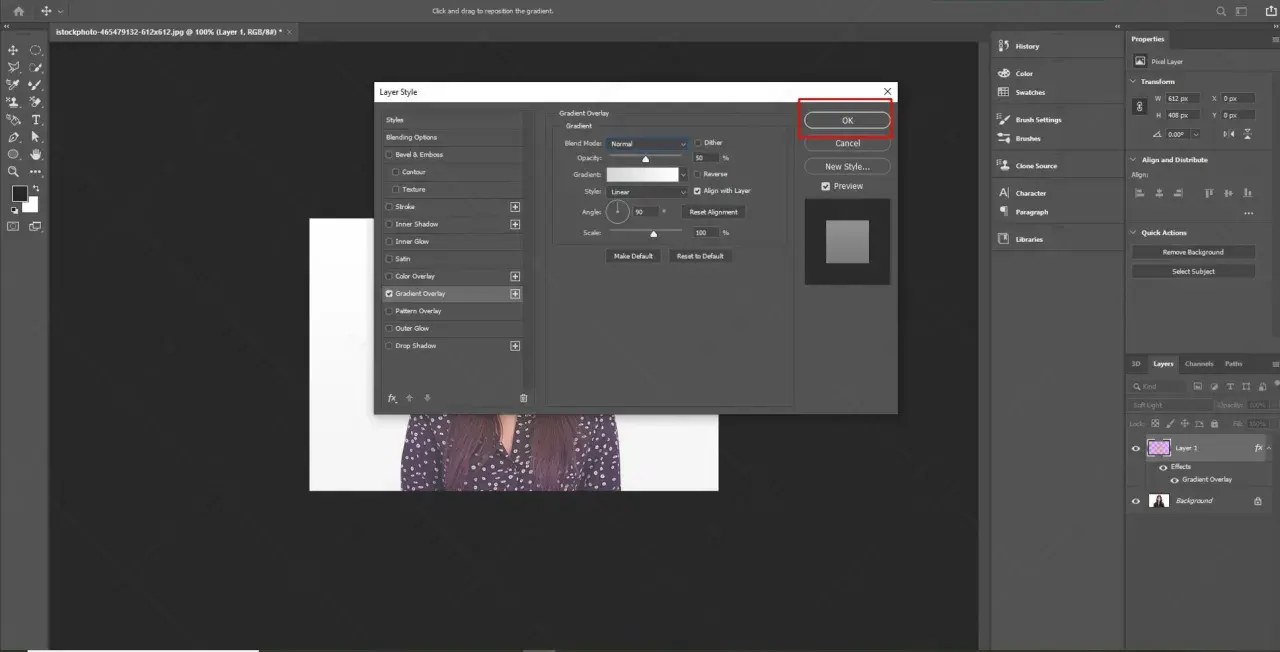
Una sfumatura fatta bene non serve a decorare un’immagine: serve a controllare il passaggio tra due aree, a guidare l’occhio e a rendere la postproduzione più credibile anche su carta. In fotografia documentaria questo conta ancora di più, perché un gradiente troppo aggressivo si vede subito e rompe la lettura della scena. Qui trovi un percorso pratico: come costruire una sfumatura in Photoshop, quali modalità usare, come lavorare in modo non distruttivo e cosa verificare prima della stampa.
La sfumatura funziona quando accompagna la fotografia, non quando la copre
- Il gradiente serve soprattutto a rendere naturali transizioni, fondi e passaggi tonali.
- Il Gradient Tool dà buoni risultati solo se scegli con cura tipo, direzione e lunghezza del tratto.
- Su immagini reali conviene lavorare con maschere e livelli di regolazione, non con correzioni distruttive.
- Per la stampa contano molto 16 bit, dither, profilo colore e prova su carta.
- Banding, saturazione eccessiva e file compressi sono i problemi che rovinano più spesso il risultato.
La sfumatura conta quando la transizione deve sembrare naturale
Io la considero uno strumento di regia, non un effetto. Serve quando due colori, due densità o due piani visivi si scontrano troppo nettamente: cielo e orizzonte, sfondo e soggetto, ombra e luce, immagine e margine della pagina. In una fotografia destinata alla stampa, una buona sfumatura aiuta anche a evitare passaggi duri che su monitor sembrano accettabili ma su carta diventano più evidenti.
- correggere una transizione troppo netta tra cielo e terra;
- separare il soggetto da uno sfondo visivamente pesante;
- ammorbidire una regolazione tonale che altrimenti risulterebbe troppo brusca;
- costruire profondità senza ricorrere a effetti vistosi;
- guidare lo sguardo verso il punto narrativo più importante dell’immagine.
La differenza rispetto a un filtro decorativo è semplice: qui non sto cercando un look, sto cercando continuità. E da questa continuità dipende il modo in cui conviene costruirla tecnicamente.
Il modo più pulito per creare un gradiente in Photoshop
Quando voglio un risultato controllabile, parto dallo strumento Gradiente e non da soluzioni improvvisate. Il punto non è solo disegnare una transizione, ma farlo con un tratto che rispetti la struttura dell’immagine e, se serve, sia facile da correggere in seguito.
- Apri il file e, se possibile, duplica il livello di lavoro o lavora su un livello di regolazione.
- Se la sfumatura deve interessare solo un’area, crea prima una selezione; altrimenti lavorerai sull’intero livello.
- Seleziona lo strumento Gradiente con G.
- Nella barra delle opzioni scegli il preset più adatto e il tipo di gradiente.
- Trascina sul documento nella direzione in cui vuoi che la transizione si sviluppi.
- Se il passaggio è troppo corto o troppo duro, ripeti il tratto con una lunghezza diversa.
Due dettagli fanno più differenza di quanto sembri: la lunghezza del trascinamento controlla la morbidezza del passaggio, mentre l’angolo decide dove cade la transizione. Dopo aver creato il gradiente, io preferisco rifinirlo dal pannello Proprietà, non continuare a forzarlo con nuovi tratti casuali.
| Tipo di gradiente | Quando lo uso | Effetto pratico |
|---|---|---|
| Lineare | Cieli, orizzonti, margini, transizioni laterali | Passaggio diretto e molto leggibile |
| Radiale | Centro soggetto, vignettature leggere, simulazione di luce | Transizione circolare, utile per concentrare l’attenzione |
| Angolare | Effetti grafici, rotazioni, fondi più costruiti | Il colore gira attorno a un punto centrale |
| Riflesso | Superfici simmetriche, composizioni bilanciate | Due lati speculari con una zona centrale più neutra |
| Diamante | Situazioni più grafiche o sperimentali | La sfumatura si sviluppa con una geometria meno naturale |
Quando il gradiente deve entrare davvero dentro una fotografia, però, il salto importante non è il tipo di transizione: è decidere se usarlo direttamente sull’immagine oppure su una maschera.

Sfumare senza rompere la foto con maschere e livelli di regolazione
Per me questa è la strada più solida nella maggior parte dei lavori. La sfumatura non colora la foto in modo permanente, ma decide dove una correzione deve apparire e dove invece deve svanire. Su una maschera, il bianco mostra, il nero nasconde, il grigio lascia passare solo una parte dell’effetto: è una logica semplice, ma molto potente.
- Crea un livello di regolazione, per esempio Curve o Tinta unita, invece di intervenire direttamente sul pixel.
- Seleziona la miniatura della maschera nel pannello Livelli.
- Imposta i colori su bianco e nero con D, poi inverti la posizione se serve con X.
- Scegli il Gradiente lineare.
- Trascina nella direzione in cui vuoi che la correzione entri o sparisca.
- Rifinisci con un pennello morbido a bassa opacità se il bordo resta troppo evidente.
Se devo combinare due immagini, ammorbidire un cielo o far sparire un bordo troppo evidente, quasi sempre parto da qui. E se il lavoro richiede più passaggi sulla stessa maschera, preferisco aggiungere piccoli ritocchi progressivi invece di un’unica correzione drastica: il risultato resta più credibile e, soprattutto, più reversibile.
Questa logica non distruttiva è quella che salva tempo quando il file deve passare dallo schermo alla stampa, perché permette di correggere il tono senza ricominciare da zero.
Cosa cambia quando il file deve essere stampato
Qui il margine di errore si riduce. Le sfumature sono uno dei punti in cui la stampa rivela subito il banding, cioè quelle bande visibili che spezzano un passaggio teoricamente continuo. Quando preparo un file per la stampa, controllo tre cose prima di tutto: profondità colore, profilo e supporto finale.
- 16 bit finché il file lo consente: aiuta a mantenere più morbidi i passaggi tonali.
- Dither attivo quando la sfumatura è ampia o il fondo è molto uniforme: riduce la percezione delle bande.
- Soft proof con il profilo ICC della carta o del laboratorio, se disponibile: mi fa vedere in anticipo cosa può uscire dal gamut, cioè dalla gamma di colori riproducibili.
- 300 ppi alla dimensione finale come base prudente per la maggior parte delle stampe fotografiche.
- PSD o TIFF per conservare livelli e maschere nel file di lavoro.
La scelta del profilo colore dipende dalla destinazione: non ha senso forzare una conversione cieca se il laboratorio segue un flusso diverso. Anche la carta conta quasi quanto il file: una carta fine art assorbe e diffonde la sfumatura in modo molto diverso da una superficie patinata o lucida. In pratica, lo stesso gradiente può apparire più morbido, più corto o più contrastato a seconda del supporto.
Quando il passaggio è molto delicato, io preferisco una prova di stampa piccola prima della tiratura finale. È un controllo semplice, ma spesso evita errori costosi.
Gli errori che fanno sembrare finta una sfumatura perfetta
La maggior parte dei problemi non nasce dallo strumento, ma dal modo in cui viene usato. Una sfumatura può essere tecnicamente corretta e risultare comunque artificiale se il tratto è troppo corto, se la saturazione è eccessiva o se il file è stato compresso troppo presto.
| Errore | Cosa succede | Come lo correggo |
|---|---|---|
| Trascinamento troppo corto | Il passaggio resta netto e poco naturale | Allungo il tratto e rifaccio la transizione con più margine |
| Gradiente applicato sul livello sbagliato | L’effetto diventa distruttivo e difficile da modificare | Sposto il lavoro su una maschera o su un livello di regolazione |
| Colori troppo saturi | La sfumatura sembra digitale e innaturale | Abbasso l’intensità e controllo meglio i medi toni |
| Lavoro in 8 bit e compressione eccessiva | Compaiono bande e scalini visibili | Passo a 16 bit e conservo il master in PSD o TIFF |
| Nessuna prova su carta | Il risultato cambia quando esce dal monitor | Faccio soft proof e, se serve, una stampa di test |
Il punto, in fondo, è questo: una sfumatura credibile non deve attirare l’attenzione su di sé. Se la vedi troppo, spesso non è un problema di creatività ma di misura.
Il controllo finale che faccio prima di esportare
Prima di chiudere il file, io seguo sempre una verifica molto concreta, perché è lì che si scopre se la sfumatura regge davvero il passaggio tra postproduzione e stampa.
- Guardo il file al 100% per cercare bande, salti o bordi innaturali.
- Spengo e riaccendo il livello o la maschera per capire se l’effetto è proporzionato.
- Controllo cieli, ombre e fondi uniformi, che sono le zone più sensibili.
- Valuto l’immagine anche da lontano, per capire se la transizione guida davvero lo sguardo.
- Se il lavoro è destinato alla stampa, verifico il profilo della carta o del laboratorio prima dell’esportazione finale.
- Esporto il master in PSD o TIFF e solo dopo preparo eventuali versioni leggere per la consegna.
Se la sfumatura continua a farsi notare, la riduco ancora: quasi sempre il problema non è che manca effetto, ma che ce n’è troppo. Nella pratica editoriale e fotografica, la soluzione migliore è spesso quella che si vede meno, soprattutto quando l’immagine dovrà convincere su un monitor diverso dal tuo e su una carta che reagisce in modo ancora più severo.
