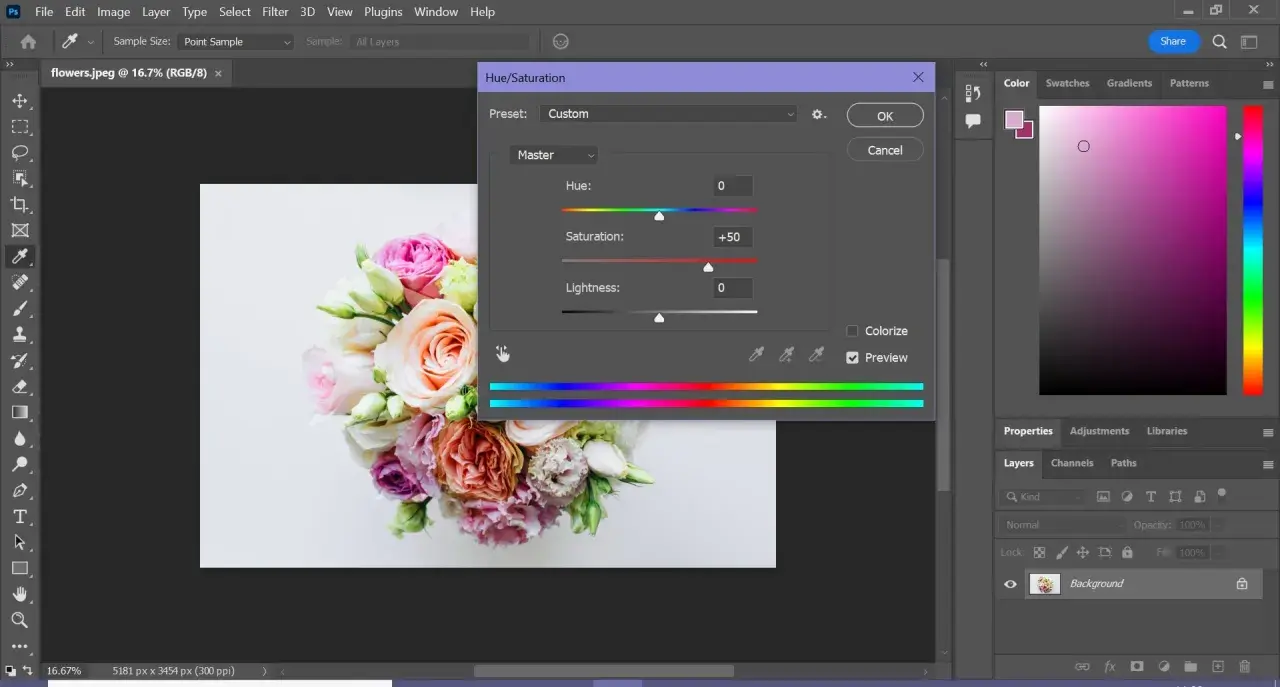
La photoshop color correction, quando è fatta con criterio, non è un effetto ma una verifica della leggibilità: della pelle, dei materiali, delle ombre e della relazione tra luce e colore. In postproduzione, soprattutto quando l’immagine dovrà finire in stampa, il punto non è “rendere tutto più bello”, ma far sì che il file regga senza ambiguità su monitor, su carta e dentro un racconto visivo credibile. Qui trovi un metodo concreto per capire cosa correggere, con quali strumenti farlo e come evitare errori che in stampa diventano molto più evidenti.
Le decisioni giuste prima dei cursori fanno metà del lavoro
- Correzione colore e gestione del colore non sono la stessa cosa: la prima sistema l’immagine, la seconda rende prevedibile il risultato tra dispositivi.
- Per un flusso pulito, io partirei sempre da un file in RGB, con livelli di regolazione e profili coerenti.
- Curve, Livelli e maschere sono gli strumenti che fanno davvero la differenza; la saturazione globale viene dopo, non prima.
- Per la stampa conta la soft proof: senza prova a schermo, molte correzioni sembrano corrette solo fino al primo foglio.
- Se Photoshop gestisce i colori, il driver della stampante non deve rifarlo da solo: i due sistemi insieme creano facilmente deviazioni.
Che cosa risolve davvero la correzione colore
La correzione colore serve quando l’immagine non restituisce in modo affidabile ciò che la scena conteneva: una dominante fredda su un volto, un verde sporco nelle ombre, una pelle troppo magenta, un bianco che in realtà appare grigio. In fotografia documentaria questo passaggio non dovrebbe mai trasformare il contenuto, ma renderlo più leggibile. Io lo considero un lavoro di pulizia, non di spettacolarizzazione.
Qui è utile distinguere due livelli. La correzione colore agisce sull’immagine e sui suoi toni; la gestione del colore costruisce invece un ambiente prevedibile tra fotocamera, monitor, file e stampa. Adobe ricorda proprio questo punto: un sistema di gestione del colore non “aggiusta” da solo un’immagine sbilanciata, ma permette di valutare con affidabilità il risultato finale. È una distinzione semplice, ma decisiva.
Se lavori su scene miste, interni con luce artificiale o ritratti ambientati, la correzione cromatica serve soprattutto a riportare coerenza. Se invece l’immagine nasce già corretta, l’obiettivo cambia: non devo stravolgerla, devo solo proteggerla da alterazioni inutili. Ed è qui che entra in gioco il flusso di lavoro.
Una buona correzione, insomma, non si vede quasi mai. Si nota solo quando manca. E proprio per questo il passaggio successivo è più importante dei singoli sliders: bisogna impostare il file nel modo giusto prima di intervenire.
Il flusso giusto prima di toccare l’immagine
Io parto sempre da quattro verifiche: profilo del file, stato del monitor, destinazione finale e livello di non distruttività dell’editing. Se una di queste quattro cose è fuori posto, la correzione colore diventa molto meno affidabile.
| Verifica | Perché conta | Errore frequente |
|---|---|---|
| Profilo incorporato | Dice a Photoshop come interpretare i numeri del file | Aprire l’immagine senza controllare se il profilo è corretto |
| Monitor calibrato | Ti fa vedere una versione credibile del colore | Giudicare dominanti e contrasti su uno schermo non verificato |
| Spazio di lavoro in RGB | Ti lascia margine di intervento prima dell’eventuale conversione | Convertire troppo presto in CMYK |
| Livelli di regolazione | Permettono correzioni reversibili e controllabili | Usare regolazioni dirette che distruggono informazione |
Per il lavoro fotografico, Adobe suggerisce di partire in RGB e rimandare la conversione in CMYK alla fine, se la stampa la richiede davvero. Io trovo questa indicazione ancora valida nella pratica: finché il file deve essere ancora letto, selezionato, archiviato o ristampato, conviene tenerlo il più flessibile possibile. Per il web, invece, la destinazione più prudente resta sRGB.
C’è poi un punto spesso trascurato: il file va corretto pensando alla sua destinazione, non a un ideale astratto di perfezione. Una foto destinata a una carta fine art avrà una risposta diversa da una stampa editoriale su patinata. Se non distingui questi scenari, finirai per correggere “bene” un’immagine che però non funzionerà nel suo contesto reale.
Quando questo impianto è chiaro, gli strumenti di Photoshop diventano molto più leggibili. A quel punto ha senso scegliere cosa fare con Curve, Livelli e maschere, invece di muovere cursori a tentativi.

Gli strumenti che uso di più per una correzione pulita
Nel lavoro quotidiano, pochi strumenti fanno quasi tutto il necessario. Il resto, spesso, è rifinitura. La differenza vera non è tra “strumenti semplici” e “strumenti avanzati”, ma tra interventi globali, selettivi e non distruttivi.
| Strumento | Quando lo uso | Perché è utile | Limite tipico |
|---|---|---|---|
| Curve | Per contrasto, toni medi e correzioni cromatiche mirate | Permette un controllo molto fine su ombre, mezzi toni e luci | Se esageri, il file diventa innaturale molto in fretta |
| Livelli | Per fissare nero, bianco e punto medio in modo rapido | Ottimo come prima sistemazione della gamma tonale | Meno preciso delle curve quando il problema è complesso |
| Tinta/Saturazione | Per una variazione globale o per un singolo canale cromatico | Comodo per correzioni veloci su uno specifico colore | Usato male appiattisce la foto e impoverisce i passaggi tonali |
| Colore selettivo | Per sistemare dominanti nei bianchi, nei neri e nei colori primari | Molto utile quando vuoi intervenire in modo controllato e mirato | Richiede mano leggera: piccoli spostamenti bastano |
| Filtro Camera Raw | Per una correzione ampia su file già aperti in Photoshop | Buon punto di partenza per esposizione, bilanciamento e presenza cromatica | Non sostituisce il controllo locale con maschere e livelli |
Le curve, in particolare, meritano un’attenzione in più: la linea rappresenta la relazione tra input e output dei toni, e piegarla significa decidere come cambiano ombre, mezzi toni e alte luci. Una leggera curva a S aumenta il contrasto nei mezzitoni; un punto singolo su un canale può togliere una dominante senza toccare tutto il resto. È uno strumento più vicino alla chirurgia che al ritocco generico.
Le maschere, poi, fanno la differenza quando il problema non riguarda tutta l’immagine ma solo una zona: la pelle del soggetto, una parete, un cielo, una stampa retroilluminata. Io le considero parte della correzione colore, non un’aggiunta opzionale. Senza maschera, molto spesso stai correggendo troppo.
Se vuoi un risultato davvero solido, il punto non è accumulare strumenti: è usarne pochi, nell’ordine giusto, e lasciare a ciascuno un compito preciso.
Un metodo pratico per correggere senza distruggere il file
Quando apro un’immagine da sistemare, seguo quasi sempre questa sequenza. Non è rigida, ma evita gli errori più comuni e ti aiuta a capire dove il file sta cedendo.
- Valuto l’immagine in modo neutro, senza alzare subito la saturazione o il contrasto.
- Controllo il bilanciamento generale dei bianchi e dei grigi, soprattutto se la scena contiene pelle o superfici neutre.
- Imposto nero e bianco con Livelli o Curve, così da dare una base tonale credibile.
- Intervengo sui mezzi toni, perché è lì che spesso vive la percezione della “dominante”.
- Correggo i singoli colori solo dove serve, usando maschere o regolazioni selettive.
- Riduco la saturazione solo se il file è ancora troppo acceso dopo la correzione, non prima.
- Confronto il prima e dopo anche a zoom diversi, perché un file corretto bene al 100% può comunque essere sgradevole nella lettura globale.
Il punto più delicato è quasi sempre la pelle. In fotografia documentaria non mi interessa renderla perfetta; mi interessa che appaia credibile, né slavata né artificiale. Quando la pelle prende una dominante verde o magenta, di solito il problema non è solo cromatico: è anche di luce, riflessi ambientali e contrasto locale. Per questo una correzione fatta bene raramente è un unico intervento globale.
In molti casi conviene lavorare con piccole correzioni sovrapposte, invece di una sola regolazione aggressiva. È più lento, ma offre due vantaggi concreti: ti lascia tornare indietro senza devastare il file e ti permette di capire davvero quale operazione sta producendo il miglioramento.
Fatto questo, resta la domanda che in stampa cambia tutto: l’immagine che vedi sul monitor sarà ancora quella che riceverai sulla carta? Qui entrano in gioco la prova colore e la gestione del dispositivo di output.
Dal monitor alla stampa il colore cambia davvero
La stampa non è un’estensione del monitor: è un ambiente diverso, con un gamut più ristretto, una superficie materiale e una risposta che dipende da carta, inchiostro e profilo ICC. Se ignori questo passaggio, la correzione colore può sembrare perfetta a schermo e deludente appena esce dalla stampante.
| Fase | Che cosa fai | Che cosa controlli |
|---|---|---|
| Soft proof | Simuli a schermo la resa del profilo di stampa | Dominanti, perdita di contrasto, colori fuori gamut |
| Hard proof | Stampi una prova reale su un supporto di test | Resa materiale, densità dei neri, tono della carta |
| Stampa finale | Produci la copia definitiva | Coerenza tra intento visivo e risultato concreto |
In Photoshop la strada più affidabile è quella che passa da View > Proof Setup e View > Proof Colors per vedere una simulazione del risultato, poi da File > Print con la gestione colore affidata a Photoshop. Adobe raccomanda infatti di usare Photoshop Manages Colors quando hai un profilo personalizzato per la combinazione stampante-inchiostro-carta, e di disattivare la gestione colore nel driver della stampante per evitare doppie conversioni.
Qui entra in gioco un dettaglio che molti sottovalutano: la carta. Su supporti meno bianchi, più caldi o leggermente beige, il contrasto complessivo scende e alcune tinte possono spostarsi. Adobe segnala anche che i gialli stampati su carte beige possono apparire più bruni, e che l’opzione di simulazione della carta può aiutare a prevedere questa variazione. Non è un difetto: è il comportamento reale del supporto.
Se lavori spesso per la stampa, ti conviene impostare una routine minima: profilo corretto, soft proof attivo, prova su carta quando il progetto lo giustifica, e driver della stampante allineato con le impostazioni di Photoshop. In pratica, devi fare in modo che il colore venga tradotto una sola volta, non due.
Quando il flusso di stampa è sotto controllo, la correzione colore smette di essere un tentativo e diventa una decisione. E a quel punto puoi evitare molti degli errori che vedo ripetersi più spesso.
Gli errori che fanno perdere tempo e qualità
La maggior parte dei problemi non nasce da Photoshop, ma da abitudini sbagliate. Sono errori semplici, però costosi: ti costringono a correggere più volte e ti fanno dubitare di un file che in realtà era gestibile.
- Correggere con un solo livello globale: funziona solo nelle immagini molto pulite; nelle altre, distrugge le differenze locali.
- Aumentare la saturazione prima di bilanciare il colore: rende il file più rumoroso e nasconde il problema reale.
- Lavorare su un monitor non calibrato: se lo schermo è troppo freddo o troppo brillante, ogni scelta cromatica diventa arbitraria.
- Convertire in CMYK troppo presto: riduci margine di intervento senza un vantaggio reale, almeno nella maggior parte dei flussi fotografici.
- Lasciare attiva la gestione colore sia in Photoshop sia nel driver: è uno dei modi più rapidi per ottenere stampe imprevedibili.
- Giudicare il file solo al 100%: il dettaglio conta, ma la lettura complessiva dell’immagine conta di più.
Io vedo spesso anche un altro errore, più sottile: cercare un colore “perfetto” invece di un colore coerente. Non sempre la scena deve sembrare neutra; a volte una leggera temperatura calda o fredda è parte della verità visiva del soggetto. Il lavoro serio non cancella ogni carattere, lo controlla.
Quando si corregge un’immagine per la stampa, il rischio non è soltanto tecnico. È anche interpretativo. E questo è il punto in cui la fotografia documentaria chiede più disciplina, non meno.
Il punto in cui il colore deve servire l’immagine, non dominarla
In un lavoro documentario la correzione colore migliore è quella che non si impone sul contenuto. Io la misuro con una domanda semplice: questa modifica aiuta a leggere meglio la scena, oppure la rende solo più seducente? Se la risposta è la seconda, sto andando oltre il necessario.
La postproduzione non deve appiattire le differenze tra i soggetti, i materiali e la luce. Deve piuttosto restituire ordine dove il sensore, la compressione o il passaggio tra dispositivi hanno introdotto confusione. Per questo, nelle immagini destinate alla stampa, preferisco sempre un file sobrio ma stabile a un file brillante ma fragile.
Se vuoi portarti a casa una regola sola, tienila così: correggi prima la struttura del colore, poi la sua presenza, e solo alla fine il suo carattere. È un ordine semplice, ma in Photoshop fa una differenza enorme tra una correzione che resiste alla stampa e una che si sgonfia appena lascia il monitor.
