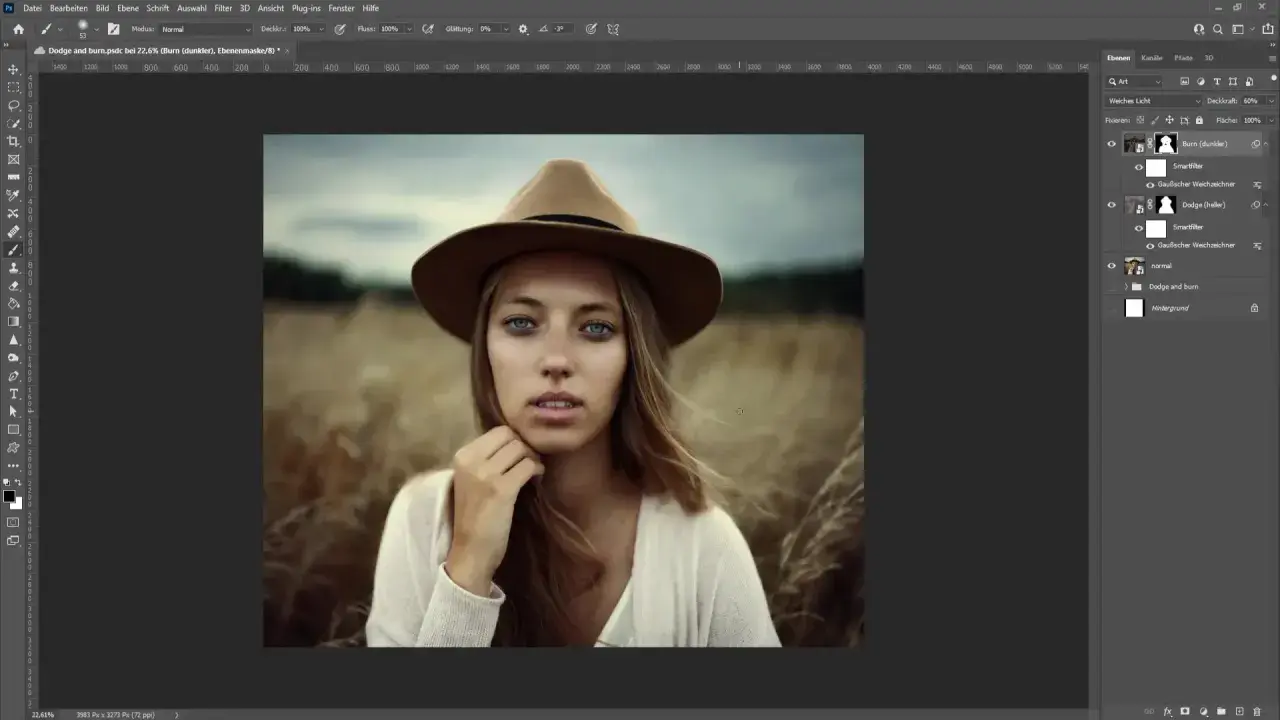
Nel ritocco fotografico il problema non è quasi mai “schiarire o scurire”, ma decidere dove farlo e con quanta misura. Il tool Brucia (Burn) di Photoshop serve proprio a questo: dare peso alle ombre, separare i piani, guidare lo sguardo e preparare un file che regga meglio la lettura su carta. In questo articolo vedo come funziona davvero, quando conviene usarlo, quali impostazioni scegliere e perché, per la stampa, io preferisco spesso un flusso più controllabile.
Tre cose da ricordare prima di usare il Burn in Photoshop
- Il Burn non corregge tutta la foto: serve a modellare aree precise e a dare gerarchia visiva.
- Exposure bassa, pennello morbido e Proteggi tonalità attivo sono la base più sicura.
- Per la stampa conta il supporto: su carte matte le ombre si chiudono prima e il ritocco va dosato meglio.
- Per il master finale, Curve con maschera o un flusso su livello separato restano più affidabili del tool diretto.
- Nel documentario il ritocco è credibile solo se non altera il senso della scena.
Che cosa fa davvero lo strumento Brucia in Photoshop
Il tool Brucia (Burn) non “aggiunge contrasto” in modo generico: scurisce in modo selettivo le aree su cui dipingi, lavorando su un intervallo tonale preciso. La documentazione Adobe distingue tre intervalli principali, ombre, mezzitoni e luci, perché il risultato cambia molto a seconda di dove la luce vive già nell’immagine. In pratica io lo uso per dare densità, far rientrare una zona troppo presente o costruire un passaggio più credibile tra soggetto e sfondo.
La logica è semplice, ma il punto è delicato: ogni passata aumenta l’effetto e, se insisti troppo, il passaggio diventa visibile. Per questo considero il Burn uno strumento di rifinitura locale, non la soluzione per correggere l’esposizione di tutta la foto. Se devo riscrivere il carattere luminoso dell’immagine, preferisco un livello di regolazione; se devo solo spostare l’attenzione, il Burn è ancora molto efficace.
In questo senso il suo valore è più narrativo che tecnico. Un viso può emergere meglio da un fondo caotico, un bordo può rientrare senza bisogno di una vignettatura pesante, un dettaglio può acquistare peso senza sembrare ritoccato. Capire questa differenza aiuta a scegliere il metodo giusto, e nel passaggio successivo vediamo proprio dove il Burn tool rende bene e dove invece rischia di peggiorare il file.
Quando ha senso usarlo e quando conviene lasciarlo perdere
Nel mio lavoro lo tiro fuori soprattutto quando una fotografia ha già una struttura valida ma ha bisogno di più gerarchia visiva. In reportage, ritratti ambientati e still life editoriali, bruciare selettivamente un bordo, un fondale o una piega del tessuto può trasformare una scena confusa in una lettura più limpida. La stessa logica però può diventare un problema se usata come correzione globale: a quel punto stai cercando di far fare al Burn un lavoro che appartiene a Curve, livelli o correzioni cromatiche.
| Situazione | Perché funziona | Quando fare attenzione |
|---|---|---|
| Ritratto o reportage | Aiuta a far emergere il volto e a separarlo dallo sfondo | Rischio di alterare troppo la lettura della scena |
| Bordi troppo chiari o distrattivi | Riporta il peso visivo verso il centro | Non creare una vignettatura artificiale |
| Stampa fine art | Rafforza il disegno tonale prima dell’output | Le ombre in carta matte si chiudono prima |
| Foto con contrasto globale debole | Può scolpire dettagli puntuali | Se tutto il file è piatto, serve un lavoro più ampio |
La regola che seguo è questa: se il cambiamento riguarda l’intera immagine, non è quasi mai un lavoro da Burn. Se invece il problema è locale, il tool torna utile e spesso più veloce di qualsiasi percorso più elaborato. Se il caso d’uso è chiaro, il passo successivo è impostarlo con una mano molto più leggera di quanto si faccia di solito.
Come lo imposto senza perdere dettaglio
Qui entra la parte più pratica. Se apro il Burn tool e parto forte, di solito ottengo un risultato rigido e poco credibile; se parto piano, invece, posso costruire il tono con più controllo. Adobe permette di scegliere il range, la forza del pennello, l’aerografo e Proteggi tonalità, e io tratto queste opzioni come una piccola cassetta degli attrezzi, non come dettagli secondari.
| Impostazione | Valore di partenza che uso spesso | Effetto pratico |
|---|---|---|
| Intervallo | Mezzitoni, poi Ombre se serve più densità | Decide dove il tool interviene con più forza |
| Esposizione | 5-10% per il lavoro fine, 10-15% per un risultato più deciso | Controlla la velocità con cui l’area si scurisce |
| Durezza del pennello | Bassa su pelli e passaggi morbidi, più alta solo su dettagli netti | Definisce quanto il bordo del tratto si vede |
| Aerografo | Spento per controllare meglio, acceso se voglio accumulo graduale | Rende la passata più continua e progressiva |
| Proteggi tonalità | Attivo nella maggior parte dei casi | Aiuta a non sporcare il colore e a limitare il taglio nelle luci e nelle ombre |
Il punto di partenza che trovo più affidabile è una Exposure bassa, soprattutto quando lavoro su pelli, cieli o passaggi morbidi. Con aree più grafiche posso salire un po’, ma preferisco più passate leggere invece di una sola passata aggressiva. Il pennello, in genere, lo tengo appena più grande dell’area utile e con bordi morbidi; se vedo il tratto, sono già fuori strada.
- Parto dai mezzitoni quando voglio modellare una superficie.
- Passo alle ombre se devo aumentare la densità di una parte già scura.
- Uso le luci solo per controllo finissimo, mai per “salvare” un’immagine intera.
- Lascio attivo Proteggi tonalità quando lavoro su materiale cromatico sensibile.
Queste impostazioni funzionano bene sul monitor, ma il vero test arriva quando il file deve stare in stampa.
Per la stampa contano più le ombre di quanto sembri
Un file può sembrare perfetto a schermo e risultare troppo chiuso su carta. Il motivo è semplice: il monitor emette luce, la stampa la riflette, e la percezione dei neri cambia molto, soprattutto con carte matte o superfici poco contrastate. Per questo, quando preparo immagini per la stampa, non mi fido mai solo della preview sullo schermo: faccio soft proof, cioè l’anteprima della resa di stampa tramite profilo carta, controllo il punto di nero e verifico che il Burn non stia schiacciando i dettagli utili.
| Tipo di carta | Come reagisce al Burn | Accortezza utile |
|---|---|---|
| Lucida o baritata | Conserva meglio separazione e microcontrasto | Puoi spingere un po’ di più, ma controlla i bordi |
| Semilucida o satinata | Ha una resa abbastanza equilibrata | Lavora in modo progressivo e confronta spesso il prima/dopo |
| Matte o cotton rag | Le ombre si chiudono prima e il nero sembra meno profondo | Riduci intensità e verifica con il profilo carta |
Su carta lucida o baritata il Burn mantiene più facilmente separazione e microcontrasto; su matte, invece, le ombre si impastano più in fretta e conviene fermarsi prima. In pratica io lascio sempre un margine di sicurezza: se il passaggio scuro è già molto evidente sul monitor calibrato, in stampa sarà ancora più presente. Questo è il punto in cui il ritocco smette di essere solo estetica e diventa controllo del risultato finale.
Perché nel flusso finale preferisco curve e maschere
Il Burn tool diretto funziona, ma resta un intervento sui pixel. Quando devo consegnare un master pulito, o quando so che il file potrà essere ristampato, ripreso o rieditato, preferisco un metodo non distruttivo. Il più solido, per me, è un livello di regolazione Curve con maschera: lo stesso gesto di schiarire o scurire, ma con possibilità di tornare indietro, cambiare intensità e modificare l’area senza rifare tutto da capo.
| Metodo | Punti forti | Limiti | Quando lo scelgo |
|---|---|---|---|
| Burn tool diretto | Rapido, intuitivo, immediato | È un intervento sui pixel e si esaurisce presto | Bozze, correzioni veloci, file poco critici |
| Curve con maschera | Reversibile, preciso, ottimo per la stampa | Richiede più passaggi | Master finale, reportage, lavori editoriali |
| Livello grigio 50% in Sovrapponi o Luce soffusa | Molto controllabile con pennello bianco e nero | Più lento da impostare | Dodge & burn finissimo su volti e dettagli |
Se devo essere netto, nel 2026 considero il Burn tool diretto una scorciatoia utile, ma non il centro del flusso. Per la stampa e per i lavori che voglio archiviare bene, il non distruttivo mi dà una serenità che il tool da solo non offre. Una volta chiarito questo confronto, restano gli errori pratici che vedo più spesso e che rovinano proprio il lavoro migliore.
Gli errori che fanno sembrare il ritocco artificiale
Il Burn tool tradisce quasi sempre quando diventa troppo visibile. Il problema non è lo strumento in sé, ma la mano. I difetti più comuni sono sempre gli stessi: esposizione troppo alta, bordo del pennello troppo netto, area troppo ampia e intervento fatto senza guardare la foto a dimensione di lettura normale. A schermo magari sembra tutto “più intenso”; in realtà stai solo aggiungendo peso dove servirebbe una sfumatura.
- Esposizione alta - rende il passaggio duro e plastificato.
- Pennello troppo piccolo o troppo duro - lascia segni che il lettore percepisce subito.
- Scurire le ombre già chiuse - porta a neri sporchi e perdita di dettaglio.
- Ignorare la carta finale - una correzione elegante sul monitor può collassare in stampa.
- Intervenire sulle zone narrative - in una scena documentaria potresti togliere informazione, non solo rumore.
Io mi fermo spesso prima di quanto farei d’istinto e lascio la foto riposare qualche minuto: il Burn tende a sembrare “troppo poco” mentre lavori e “troppo” quando torni a guardarlo con distanza. Questa distanza è ancora più importante quando il file nasce per raccontare qualcosa, non solo per piacere visivamente.
Nel documentario il limite non è tecnico, è narrativo
Qui la questione cambia tono. In fotografia documentaria il Burn può essere perfettamente legittimo se serve a chiarire la lettura, ma diventa discutibile nel momento in cui altera il rapporto tra soggetto, contesto e informazione. Io distinguo sempre tra rifinitura e riscrittura: la prima aiuta il lettore a vedere meglio, la seconda cambia ciò che il lettore capisce.
Scurire leggermente uno sfondo per far emergere un volto, ad esempio, è una scelta di editing abbastanza comune. Scurire un elemento che appartiene alla scena per farlo sparire, invece, non è più solo postproduzione: è una modifica del contenuto. Su un sito come Buenavistaphoto.it, dove il rapporto tra immagine, cultura e società conta davvero, questa distinzione non è teorica ma concreta. Se il ritocco rende la foto più efficace senza alterarne il significato, ha senso; se la rende più spettacolare al prezzo della verità visiva, io lo lascio perdere.
Una buona pratica, in questi casi, è confrontare sempre il file lavorato con l’originale e chiedersi una cosa semplice: sto guidando lo sguardo o sto cambiando la storia? Se la risposta non è netta, il Burn è già andato oltre il suo ruolo. Da qui conviene chiudere con una verifica molto pratica, perché è quella che salva il file all’ultimo minuto.
La verifica finale che evita il classico effetto finto in stampa
Prima di chiudere un file, faccio sempre tre controlli rapidi: guardo l’immagine al naturale, controllo il passaggio sulle ombre più vicine al nero e confronto la resa con il profilo di stampa. Se il ritocco si vede più del soggetto, torno indietro. Se il dettaglio continua a respirare anche su una carta meno brillante, allora il Burn sta facendo il suo lavoro.
- Se l’effetto lo noti da lontano, è troppo forte.
- Se il bordo del pennello si legge, l’intervento è troppo evidente.
- Se le ombre si chiudono in carta matte, riduci intensità o passa a Curve e maschera.
- Se il file deve essere riutilizzato, conserva sempre un master non distruttivo.
La regola pratica, alla fine, è semplice: usa lo strumento Brucia per dare direzione, non per imporre una nuova immagine. Quando il risultato resta credibile su schermo, su carta e nella lettura complessiva della scena, allora il ritocco ha davvero aggiunto qualcosa.
