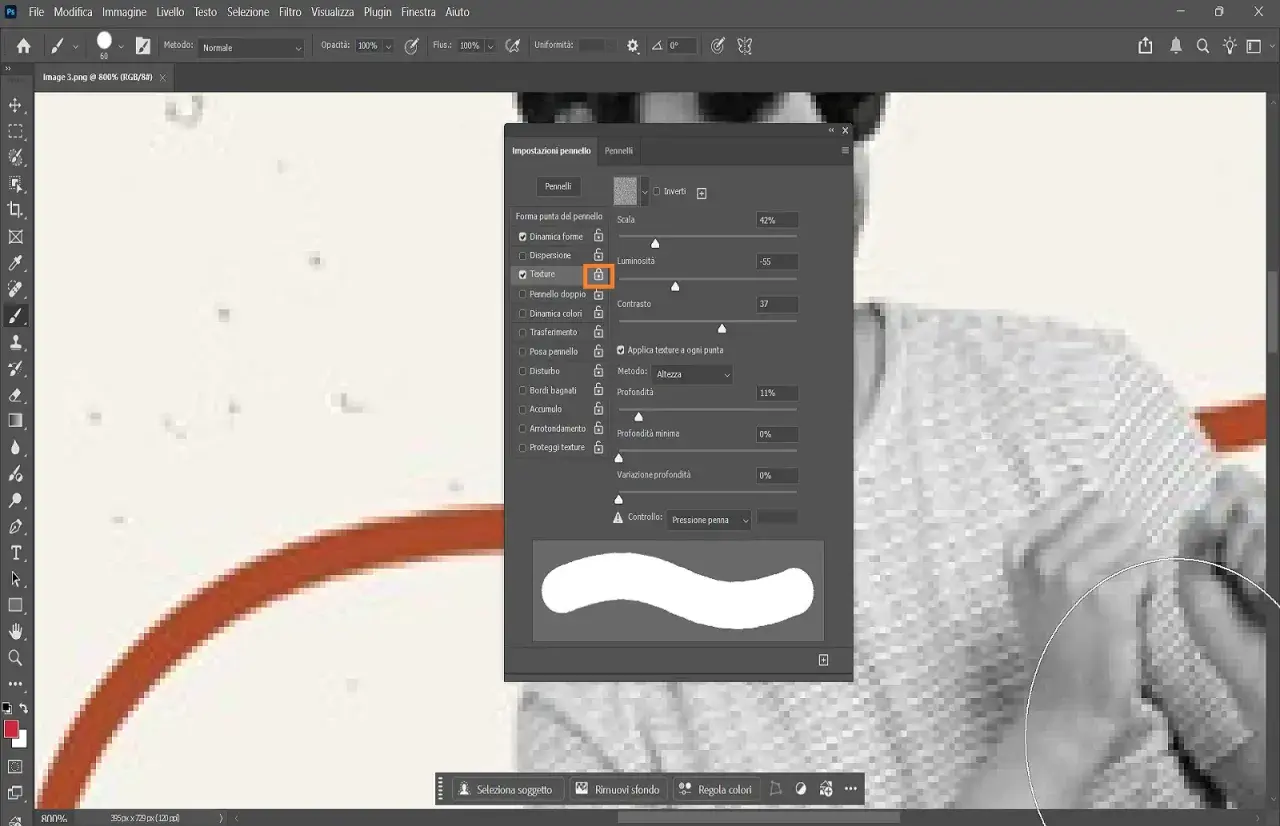
In postproduzione i pennelli di Photoshop servono soprattutto a controllare il modo in cui intervengo sull’immagine: correggere senza irrigidire, aggiungere texture senza falsare il racconto, preparare file puliti e leggibili anche in stampa. Qui trovi una guida pratica su quali pennelli usare, come organizzarli, quali impostazioni contano davvero e quali errori eviterei quando il lavoro deve reggere fuori dallo schermo.
Le scelte giuste sui pennelli fanno la differenza tra un ritocco fluido e un file fragile
- I pennelli in Photoshop sono strumenti di controllo, non effetti decorativi da usare a caso.
- Per la stampa conta più la risoluzione del documento che la “potenza” del pennello.
- I pennelli morbidi, duri, texture e personalizzati hanno funzioni diverse e non sono intercambiabili.
- Un flusso ordinato di installazione e archiviazione evita perdite di tempo quando i file aumentano.
- Per il lavoro editoriale e documentario conviene intervenire poco, in modo reversibile e verificabile.
- Se il file deve andare in tipografia, la prova finale va letta alla dimensione reale di uscita.
Che cosa fanno davvero i pennelli in postproduzione
Io tratto i pennelli come una parte del linguaggio del ritocco, non come una scorciatoia estetica. In Photoshop servono a dipingere su un livello, su una maschera o su un’area selezionata per guidare l’occhio, pulire piccoli difetti, costruire transizioni più naturali e tenere sotto controllo il risultato finale.
Nel lavoro fotografico serio, soprattutto quando c’è di mezzo la stampa, il punto non è “quanti pennelli ho”, ma quanto preciso è il mio intervento. Un pennello morbido può aiutare nel dodge and burn, uno duro è utile per una maschera netta o per eliminare un dettaglio indesiderato, mentre un pennello texture ha senso solo quando voglio introdurre una grana o un segno coerente con il progetto.
Pennello, maschera e ritocco selettivo
La combinazione più utile resta quella tra pennello e maschera di livello. Invece di dipingere direttamente sulla foto, io preferisco lavorare in modo reversibile: nascondo, rivelo, correggo e torno indietro senza distruggere il file. È un approccio più lento all’inizio, ma molto più sicuro quando una foto deve passare da schermo, editor e tipografia.
Quando il pennello non basta
Ci sono situazioni in cui il pennello è lo strumento giusto solo fino a un certo punto. Se devo ricostruire un bordo complesso, ripulire un fondale pieno di difetti o correggere un’area ampia e coerente, il solo tratto dipinto rischia di lasciare tracce. In quei casi conviene affiancarlo a selezioni, maschere, livelli di regolazione e, quando serve, a strumenti di clone o riparazione. Il pennello rimane il finale di controllo, non il sostituto di tutto il resto.
Da qui il passo successivo è semplice: scegliere il tipo di pennello adatto al compito, invece di usare sempre lo stesso per ogni operazione.

Quali pennelli usare e quando farlo
Per orientarmi, io divido i pennelli in quattro famiglie pratiche: morbidi, duri, texture e personalizzati. Non è una classificazione accademica, ma funziona quando devo decidere rapidamente cosa usare su un ritratto, un reportage o un’immagine destinata alla pagina stampata.
| Tipo di pennello | Uso più utile | Vantaggio in stampa | Limite tipico |
|---|---|---|---|
| Morbido | Sfumature, dodge and burn, transizioni leggere | Non lascia stacchi duri se il lavoro è ben calibrato | Può rendere l’immagine troppo “vaporizzata” se esagero |
| Duro | Maschere precise, ritocchi netti, correzioni locali | Contorni più leggibili e controllabili | Su file piccoli mostra subito bordi artificiosi |
| Texture o grunge | Effetti materici, segni, atmosfera editoriale | Aggiunge carattere, soprattutto su carte opache o cotone | Può sporcare il tono generale e rendere la stampa confusa |
| Personalizzato | Segni ricorrenti, elementi grafici, pattern controllati | Coerenza visiva tra immagini diverse | Va creato bene, altrimenti ripete difetti e aliasing |
Se lavoro su fotografia documentaria, tendo a stare lontano dai pennelli troppo spettacolari. Un buon ritocco editoriale non deve mostrare la propria presenza più del necessario. Il pennello migliore è quello che fa il suo lavoro e poi sparisce, lasciando in primo piano il soggetto, non la mano che lo ha modificato.
Il criterio che uso per scegliere
Mi chiedo sempre tre cose: il tratto deve sparire o farsi vedere, il bordo deve essere netto o sfumato, il segno deve essere replicabile o unico. Questa triade mi evita molte scelte sbagliate. Se il lavoro richiede precisione tecnica, preferisco un set essenziale; se invece sto cercando una texture con una funzione narrativa, allora ha senso aprire la mano, ma con disciplina.
Una volta chiarito il tipo di pennello, il problema successivo è pratico: come lo installo, lo trovo e lo organizzo senza perdere tempo ogni volta.
Come installarli e tenerli ordinati
Con i set di pennelli è facile accumulare confusione. Io ho visto cartelle enormi in cui metà dei preset non veniva mai usata e l’altra metà era introvabile al momento giusto. Per questo preferisco una libreria piccola, pulita e divisa per funzione, non per quantità.
- Apri il pannello Pennelli da Finestra > Pennelli.
- Dal menu del pannello scegli l’opzione per ottenere o importare altri pennelli.
- Carica il file del pacchetto, di solito in formato .abr.
- Raggruppa subito i preset in cartelle logiche, per esempio “ritocco”, “texture”, “stampa”.
- Elimina o nascondi i pennelli che non usi mai davvero.
Adobe indica anche la possibilità di aggiungere nuovi pennelli partendo dal pannello dedicato o importando direttamente i pacchetti. È una funzione semplice, ma utile solo se poi mantieni ordine e nomi sensati, altrimenti ti ritrovi con una biblioteca che rallenta invece di aiutare.
La regola che evita il caos
Io tengo separati i pennelli creativi da quelli operativi. I primi servono per texture e interventi espressivi; i secondi per il lavoro quotidiano, come maschere, ritocchi e pulizia. Questa divisione riduce gli errori e rende più veloce il passaggio da un progetto all’altro, soprattutto quando preparo più immagini per una stessa uscita editoriale.
Una buona organizzazione, però, non basta se il documento è impostato male. Per la stampa, la resa del pennello dipende anche da risoluzione, bordo e gestione del colore.
Le impostazioni che incidono sulla resa di stampa
Qui serve essere molto concreti: il pennello non salva un file povero di pixel. Adobe considera 300 ppi lo standard di riferimento per stampe di alta qualità, e io lo tratto come un punto di partenza serio per molte uscite su carta, non come una formula magica. Se il documento è troppo piccolo, anche il tratto più bello diventa fragile quando lo ingrandisci.
Per fare un esempio semplice, una stampa di 30 × 40 cm a 300 ppi richiede circa 3543 × 4724 pixel. Se il file nasce più piccolo di così, il margine di manovra si restringe. Su formati più grandi, visti da lontano, si può scendere, ma la scelta va fatta pensando alla distanza di lettura e al supporto finale, non al gusto personale.
Bordo netto o bordo morbido
Nella guida Adobe sui pennelli personalizzati si parte da un principio molto chiaro: per un bordo netto si imposta il contorno sfocato a 0 pixel, mentre per un bordo morbido si aumenta il valore. È una distinzione banale solo in apparenza, perché cambia il modo in cui il segno si comporta sulla carta. Se devo simulare un gesto pittorico o una sfumatura delicata, il bordo morbido ha senso; se devo fare una correzione invisibile, mi serve più controllo.
Opacità e flusso non sono la stessa cosa
Io distinguo sempre tra opacità e flusso, perché molti confondono i due parametri e poi non capiscono perché il pennello “si comporta male”. L’opacità abbassa la forza complessiva del tratto, mentre il flusso regola quanto colore si accumula mentre passo più volte sulla stessa area. Per il ritocco fine, il flusso basso è spesso più utile dell’opacità bassa: mi lascia costruire il risultato in modo progressivo, senza cartellinare l’immagine.
Materiale di stampa e resa percepita
Su carte opache o cotone le texture leggere possono funzionare bene, perché il supporto assorbe e smorza il segno. Su carte lucide o molto patinate, invece, tutto ciò che è troppo sporco o troppo aggressivo può diventare evidente e poco elegante. Per questo io verifico sempre la resa del pennello insieme al profilo colore e al tipo di carta, non separatamente.
Da queste impostazioni nasce il flusso che uso quando il lavoro deve restare sobrio e credibile, soprattutto in ambito editoriale e documentario.
Il flusso che uso per un ritocco editoriale sobrio
Quando preparo immagini per una pubblicazione o per una stampa critica, il mio obiettivo è preservare il carattere della foto. Non cerco di “migliorarla” in senso cosmetico, ma di renderla leggibile, coerente e pronta alla riproduzione. È una differenza importante, perché cambia il modo in cui uso i pennelli e il tipo di interventi che considero accettabili.
Dodge and burn senza artifici
Per schiarire o scurire zone locali uso pennelli morbidi e passaggi leggeri, quasi sempre su livelli separati o maschere dedicate. L’effetto deve essere invisibile come gesto, non come risultato. Se dopo un po’ di distanza il ritocco si nota, per me significa che ho spinto troppo la mano.
Pulizia e texture
Quando elimino piccole impurità, preferisco farlo al 100% di zoom e solo dove serve davvero. Le correzioni casuali, fatte con pennelli troppo grandi o troppo morbidi, lasciano aloni che in stampa diventano ancora più visibili. Sulla texture, invece, sono prudente: una grana coerente può arricchire, ma una texture aggiunta senza motivo tradisce subito la natura della fotografia.
Leggi anche: Effetto metallo in Photoshop - come renderlo credibile
Coerenza tra immagini diverse
Se devo preparare una serie, il problema non è la singola foto perfetta, ma la tenuta dell’insieme. In quel caso uso i pennelli per uniformare il tono del lavoro, non per personalizzare ogni immagine in modo eccessivo. È un criterio che mi aiuta molto nelle sequenze narrative, dove la coerenza visiva conta più dell’effetto singolo.
Quando il metodo è chiaro, gli errori diventano più facili da riconoscere. E sono spesso gli stessi.
Gli errori che rovinano un buon lavoro
- Usare un solo pennello per tutto, senza distinguere tra bordo, texture e correzione.
- Lavorare direttamente sulla foto invece che su maschere e livelli separati.
- Esagerare con texture e grunge fino a coprire il contenuto dell’immagine.
- Ignorare la risoluzione del documento e aspettarsi miracoli in fase di stampa.
- Valutare il file solo a schermo ridotto, senza controllarlo alla dimensione reale.
- Importare pacchetti .abr senza controllarne licenza, qualità e reale utilità.
Il problema più comune, in realtà, è l’aspettativa sbagliata: si compra o si scarica un set di pennelli pensando che risolverà il ritocco. Non funziona così. Il set giusto aiuta solo se il flusso di lavoro è già solido. Per questo io preferisco partire dall’essenziale, invece di accumulare strumenti che poi non uso.
Da qui nasce il mio kit minimo, quello che terrei sempre pronto quando il file deve arrivare fino alla stampa.
Il set minimo che terrei pronto per lavorare bene fino alla tipografia
Se dovessi ridurre tutto all’osso, terrei a portata di mano solo pochi pennelli davvero affidabili. Un morbido rotondo per le transizioni, un duro rotondo per le maschere precise, un texture brush sobrio per le correzioni materiche e un pennello personalizzato per eventuali segni ricorrenti del mio stile. Nient’altro, almeno finché il progetto non dimostra di averne davvero bisogno.
- Pennello morbido per sfumature controllate e dodge and burn.
- Pennello duro per ritocchi netti e maschere pulite.
- Pennello texture per interventi materici misurati.
- Pennello personalizzato per segni ripetibili e coerenti.
- Set ordinato per progetto per non rallentare il passaggio tra immagini diverse.
La cosa più utile, alla fine, non è avere il pacchetto più grande, ma il flusso più leggibile: pochi pennelli, impostazioni corrette, file abbastanza grandi e controllo finale prima della consegna. Se questi quattro elementi sono in ordine, i pennelli di Photoshop diventano un supporto serio alla postproduzione e non un trucco che si vede troppo.
