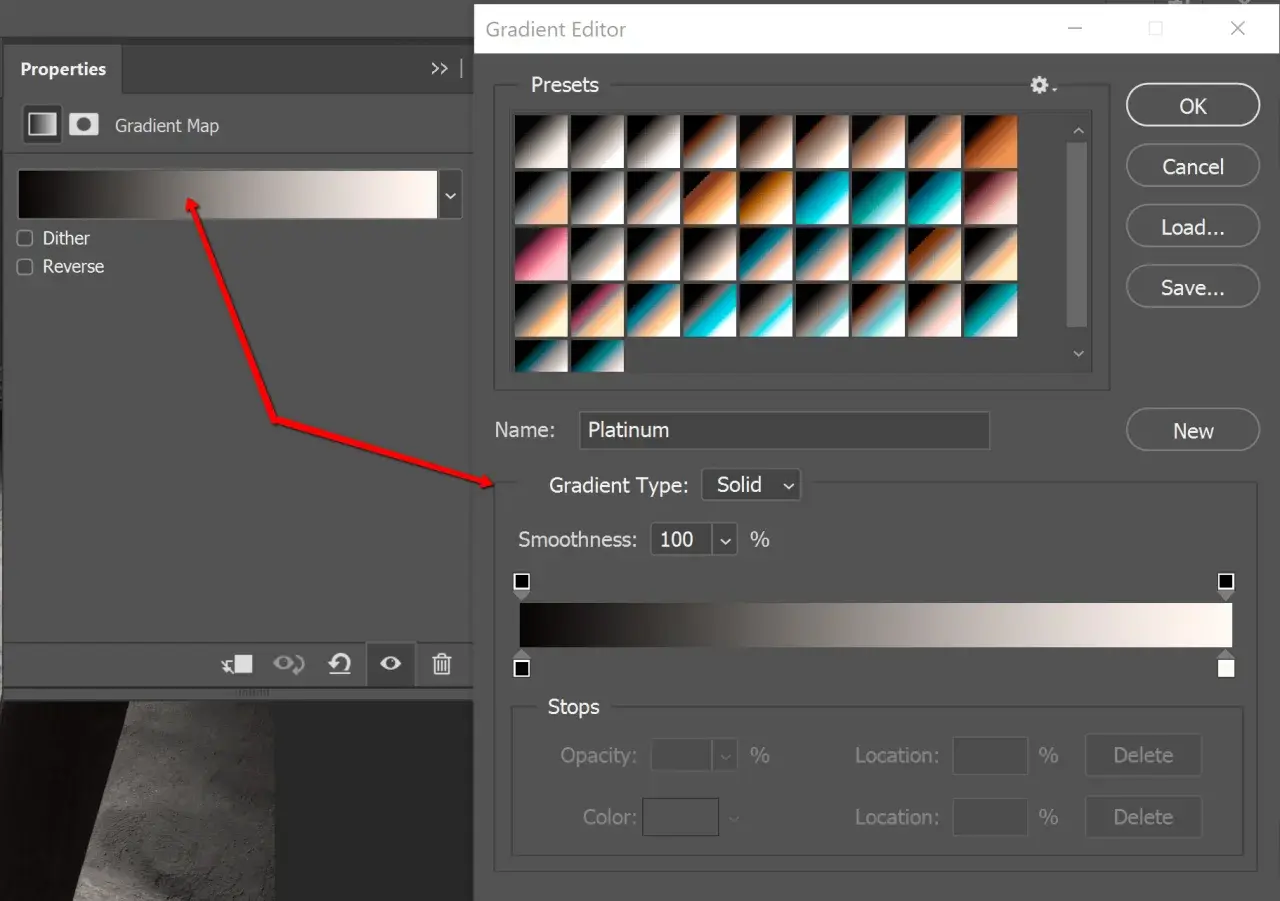
La mappa sfumatura photoshop è uno di quei comandi che sembrano semplici, ma cambiano davvero il modo in cui leggo un’immagine. In postproduzione documentaria serve a tradurre i valori tonali in una palette controllata, utile sia per costruire un tono visivo coerente sia per preparare file che reggano meglio la stampa. Qui trovi una spiegazione pratica di come funziona, quando conviene usarla e quali accortezze servono per evitare risultati artificiosi o poco stabili su carta.
Le informazioni essenziali da tenere a mente
- La mappa di sfumatura assegna colori ai toni dell’immagine in base alla luminosità, non in base agli oggetti presenti nella scena.
- Come livello di regolazione è non distruttiva, quindi resta molto più sicura della modifica diretta sull’immagine.
- Nel lavoro documentario la uso soprattutto per bianco e nero, viraggi misurati e coerenza di serie.
- Per la stampa contano profilo ICC, soft proof e tipo di carta: la stessa regolazione può cambiare molto tra monitor e supporto finale.
- Su passaggi delicati, lavorare in 16 bit riduce il rischio di banding rispetto agli 8 bit.
Che cosa fa davvero una mappa di sfumatura
La logica è lineare: i toni più scuri vengono mappati sul primo colore del gradiente, i toni chiari sull’ultimo, e tutto quello che sta in mezzo viene distribuito lungo la scala. Se scelgo un gradiente a due colori, ottengo una specie di traduzione tonale molto precisa; se aggiungo altri punti, il controllo aumenta, ma cresce anche il rischio di rendere il file più pesante da leggere.
Il punto importante è questo: la mappa di sfumatura non “ricolora” l’immagine in modo generico, ma lavora sulla luminosità. Per questo è così utile quando voglio dare unità a un’immagine senza appiattirla con una semplice desaturazione. In Photoshop la preferisco quasi sempre come livello di regolazione, perché così posso tornare indietro, cambiare il gradiente o limitarlo con una maschera. Da qui la domanda utile non è se usarla, ma in quali situazioni ha davvero senso nel lavoro documentario.
Quando la uso nella postproduzione documentaria
Nel reportage e nella fotografia documentaria non la tratto come un effetto decorativo. Mi interessa quando aiuta a leggere meglio una scena, a costruire una continuità visiva tra immagini diverse o a spostare l’attenzione dal colore contingente alla struttura dell’immagine. È un approccio delicato, perché il colore può avere valore informativo: insegne, divise, luci urbane, materiali e contesti sociali non sono dettagli neutri.
| Uso | Perché funziona | Limite da tenere d’occhio |
|---|---|---|
| Bianco e nero controllato | Permette di costruire il contrasto tonale con più finezza di una semplice conversione in scala di grigi. | Se spingo troppo i due estremi, perdo dettaglio nelle ombre o nelle alte luci. |
| Viraggio leggero | Uniforma una serie e crea un tono coerente senza stravolgere l’immagine. | Un viraggio troppo marcato può far sembrare la scena costruita invece che osservata. |
| Serie editoriali | Aiuta a tenere insieme scatti fatti in condizioni di luce diverse. | Non basta per risolvere differenze forti di esposizione o bilanciamento del bianco. |
| Preparazione alla stampa | Rende più leggibile il comportamento dei toni su carta, soprattutto nei medi. | Su supporti opachi la gamma percepita si restringe più facilmente. |
La mia regola editoriale è semplice: se il gradiente rafforza il racconto, ha senso; se attira l’attenzione su di sé, sto andando troppo oltre. E proprio per evitare questo scarto, il passaggio successivo è costruirla bene fin dall’inizio.

Come la imposto senza sporcare il file
Il modo più pulito è lavorare con un livello di regolazione dedicato, non con la modifica diretta dell’immagine. Adobe segnala chiaramente che l’intervento diretto può far perdere informazioni, mentre il livello di regolazione conserva il file più flessibile. Io seguo la stessa logica perché, nel lavoro reale, quasi mai la prima prova è quella definitiva.
Parto da una base tonale semplice
Se l’obiettivo è un effetto sobrio, parto quasi sempre da un gradiente a due punti: ombre e luci. In mezzo lascio respirare i mezzi toni, che sono la zona più fragile in una foto documentaria. Se il file è già ricco di texture, non ho bisogno di una costruzione complicata.
Aggiungo un terzo punto solo quando serve
Un punto intermedio può aiutare a separare pelle, tessuti o sfondi, ma non deve diventare una stampella. Più punti inserisco, più cresce il controllo, però aumenta anche il rischio di creare transizioni innaturali. Qui è utile ricordare che in 8 bit ogni canale ha 256 livelli, mentre in 16 bit si arriva a 65.536 livelli: quando ci sono passaggi morbidi, la differenza si vede davvero.
Leggi anche: Formati di stampa - misure giuste e controlli prima di stampare
Limito l’effetto con maschere e opacità
Non mi interessa quasi mai applicare la stessa lettura a tutta l’immagine. Una maschera mi permette di proteggere aree che devono restare neutrali, per esempio un volto o un elemento informativo della scena. Anche l’opacità del livello è utile: spesso un 20, 30 o 40 per cento basta a dare coerenza senza cancellare la natura fotografica del file.
Se la regolazione è costruita bene, il passaggio successivo non è estetico ma tecnico: bisogna vedere come si comporta quando il file esce dallo schermo e arriva alla stampa.
Cosa cambia quando il lavoro deve andare in stampa
Qui la mappa di sfumatura mostra il suo lato più interessante, ma anche il più esigente. Uno schermo emette luce, la carta la riflette: sembra una distinzione banale, ma cambia tutto nel modo in cui leggiamo neri, mezzi toni e saturazione. Per questo, quando il progetto è destinato alla stampa, io non giudico mai la regolazione solo in visualizzazione standard.
Il flusso corretto parte da tre controlli: monitor calibrato, profilo di uscita affidabile e prova colore a schermo. La funzione Proof Colors di Photoshop è utile proprio perché simula il comportamento del supporto finale; nel caso di stampe fine art o di laboratori seri, è il modo più concreto per capire in anticipo dove la resa si chiuderà o perderà brillantezza. Se ho un profilo ICC attendibile, preferisco lasciare a Photoshop la gestione dei colori; se invece il laboratorio impone un proprio flusso, mi adeguo alle sue specifiche senza forzare il file.
Ci sono poi differenze molto pratiche tra le carte. Su una carta lucida o perlata spesso posso conservare meglio separazione cromatica e profondità; su una carta opaca o cotone la gamma si ammorbidisce e i neri sembrano meno “profondi”, anche quando il file è tecnicamente corretto. Questo non è un difetto della stampa: è parte del mezzo. Chi lavora bene lo accetta e regola la mappa di sfumatura di conseguenza, invece di inseguire inchiostri e contrasto come se la carta dovesse imitare il monitor.
| Controllo | Perché conta | Cosa osservo |
|---|---|---|
| Soft proof | Simula la resa finale sul supporto scelto. | Clip nei neri, compressione dei medi, perdita di saturazione. |
| ICC del supporto | Descrive il comportamento reale di carta e inchiostro. | Se il profilo è corretto, il file è più prevedibile. |
| Tipo di carta | Influenza gamut, neri e microcontrasto. | Lucida, satinata e opaca non reagiscono allo stesso modo. |
| Spazio colore | Evita conversioni inutili e perdita di controllo. | Per molte stampe di lavoro conviene restare in RGB fino all’ultimo passaggio. |
Quando la prova di stampa torna in mano, emergono gli errori che in monitor non si vedevano. Ed è lì che conviene guardare con brutalità il file, non con affetto.
Gli errori che vedo più spesso e come evitarli
La maggior parte dei problemi nasce da poche abitudini ricorrenti. Non sono errori spettacolari, ma proprio per questo si infilano facilmente nel flusso di lavoro e finiscono per rovinare un’immagine altrimenti buona.
- Usare il comando diretto invece del livello di regolazione - sembra più veloce, ma riduce la possibilità di correggere in seguito e può far perdere dati utili.
- Costruire gradienti troppo saturi - funzionano in anteprima, poi in stampa diventano invadenti o sporchi.
- Ignorare i mezzi toni - se la transizione centrale è debole, i soggetti sembrano separati male dallo sfondo.
- Non controllare il banding - su passaggi morbidi e cieli uniformi, soprattutto in 8 bit, le bande possono emergere con facilità.
- Saltare la prova colore - è il modo più rapido per scoprire troppo tardi che il file stampato non ha la stessa leggibilità dello schermo.
- Applicare lo stesso tono a tutta la serie senza verifiche - la coerenza è importante, ma la luce reale cambia da scatto a scatto.
La soluzione non è rinunciare alla regolazione, ma usarla con un criterio editoriale preciso. Se il racconto è documentario, la discrezione conta quanto la precisione tecnica: il tono deve sostenere l’immagine, non reinterpretarla fino a farne perdere il contesto.
Il criterio che uso per capire se la regolazione sta aiutando il progetto
Quando lavoro su una serie, mi faccio una domanda molto semplice: la mappa di sfumatura sta chiarendo la lettura o sta imponendo un carattere che non appartiene alle immagini? Se la risposta è la seconda, la abbasso o la rendo più neutra. Se invece migliora la coesione e lascia intatto il peso del soggetto, la tengo.
In pratica, tengo sempre tre attenzioni operative: un master intoccato, una variante pensata per il web e una variante verificata in prova di stampa. Poi osservo se il progetto regge anche quando i toni si spostano di poco, perché è lì che si capisce se il lavoro è davvero solido. Per una fotografia documentaria credibile, la pulizia non deve sembrare pulizia: deve sembrare inevitabile.
Se devo sintetizzare tutto in una regola sola, è questa: la mappa di sfumatura funziona quando organizza i toni e si ritira in secondo piano; smette di funzionare nel momento in cui diventa il protagonista dell’immagine.
