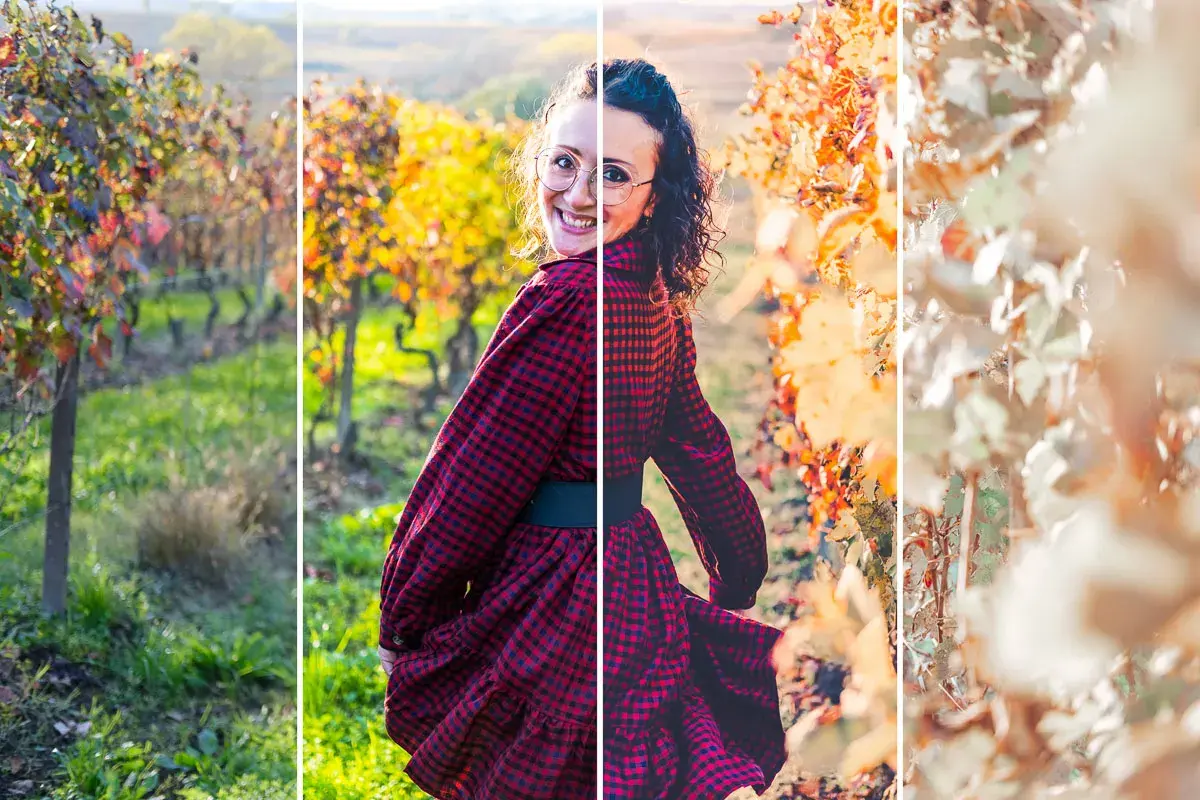
I preset servono a dare una base coerente al lavoro di sviluppo, ma il passaggio decisivo resta capire dove importarli e come usarli senza appiattire le immagini. In Lightroom la procedura cambia a seconda della versione, del formato del file e del dispositivo, quindi conviene distinguere subito tra desktop, Classic e mobile. Qui trovi un percorso pratico per installarli, applicarli e adattarli anche quando l’obiettivo finale è la stampa.
Le informazioni essenziali da tenere a mente prima di importare un preset
- In Lightroom desktop si usa File > Import Profiles & Presets; in Lightroom Classic si passa dal pannello Presets del modulo Sviluppo.
- Su mobile l’import avviene dal pannello Presets, ma i file ZIP in genere vanno estratti prima di importarli.
- I preset importati sul desktop si sincronizzano con il mobile, mentre la compatibilità dipende sempre dal tipo di foto e dal formato del file.
- Un preset non sostituisce esposizione, bilanciamento del bianco e correzione colore: li accelera, non li elimina.
- Per la stampa conta meno l’effetto spettacolare e più la coerenza tonale, soprattutto su neri, alte luci e saturazione.
Preset, profili e correzioni manuali non fanno la stessa cosa
Io partirei sempre da qui, perché molta confusione nasce dal mescolare tre cose diverse. Un preset applica un insieme di regolazioni già pronte; un profilo incide più sul modo in cui Lightroom interpreta il colore e il contrasto iniziale; le correzioni manuali sono gli aggiustamenti che fai foto per foto, dopo la base automatica.
| Elemento | Cosa fa | Quando è utile |
|---|---|---|
| Preset | Applica un pacchetto di regolazioni, spesso su tono, colore, curve e dettaglio | Quando vuoi velocizzare uno stile ricorrente o uniformare una serie |
| Profilo | Modifica la resa iniziale dell’immagine prima delle regolazioni | Quando ti serve una base più coerente per il colore o per il rendering |
| Correzione manuale | Interviene in modo puntuale su una singola foto | Quando l’immagine ha esposizione, luce o colori fuori standard |
Nella fotografia documentaria io considero il preset una base di lavoro, non una firma che deve imporsi su tutto. Se il risultato è troppo vistoso, il racconto visivo perde precisione. Capire questa differenza rende molto più semplice scegliere il metodo di importazione corretto, perché Lightroom Classic, Lightroom desktop e mobile non trattano i file allo stesso modo.

Come importare i preset su Lightroom desktop e Classic
Qui la distinzione tra le versioni conta davvero. Adobe indica che Lightroom desktop importa i preset dal menu principale, mentre Lightroom Classic li gestisce dal pannello Presets del modulo Sviluppo. In pratica il flusso è rapido, ma va fatto nel posto giusto, altrimenti il preset sembra “sparito” solo perché è finito in una libreria diversa.
| Versione | Percorso | File gestiti | Nota pratica |
|---|---|---|---|
| Lightroom desktop | File > Import Profiles & Presets | Preset, profili e pacchetti ZIP compatibili | Quello che importi sul computer si sincronizza anche su mobile |
| Lightroom Classic | Develop > Presets > Add > Import Presets | File singoli o ZIP di preset compatibili | I preset importati finiscono nel gruppo User Presets |
- Scarica il pacchetto dei preset sul computer e controlla se contiene file singoli o una cartella compressa.
- Apri la versione corretta di Lightroom, perché desktop e Classic non usano la stessa interfaccia di importazione.
- Se usi Lightroom desktop, scegli File > Import Profiles & Presets e seleziona il file o lo ZIP.
- Se usi Lightroom Classic, apri il pannello Presets del modulo Sviluppo, premi Add e poi Import Presets.
- Verifica che il preset compaia nel gruppo giusto: in Classic, di norma, lo trovi in User Presets.
Un dettaglio che spesso evita perdite di tempo: in Lightroom desktop i pacchetti ZIP si gestiscono in modo abbastanza diretto, mentre in Classic devi fare più attenzione alla struttura del file e alla sua compatibilità. Se il pacchetto contiene vecchi preset o formati ibridi, non dare per scontato che tutto si importi senza attriti. Da qui il passaggio naturale è il mobile, dove le regole cambiano ancora un po’.
Su Lightroom mobile il file giusto fa tutta la differenza
Su smartphone e tablet la logica è simile, ma c’è un punto critico: i file compressi. Lightroom mobile permette di importare i preset dalla vista di modifica, entrando nel pannello Presets e scegliendo Yours > menu delle opzioni > Import Presets. Il file va selezionato dallo spazio locale o dal cloud, ma se è in ZIP conviene estrarlo prima.
- Apri una foto in Detail view.
- Entra in Presets dal pannello Edit.
- Vai su Yours e apri il menu delle opzioni.
- Tocca Import Presets e scegli il file da importare.
- Dopo l’importazione, cerca i preset in Yours > User Presets.
Adobe specifica che su mobile si possono importare singoli file .xmp, .dng o .lrtemplate, ma non gli archivi compressi così come sono. Tradotto in modo molto pratico: se acquisti un set di preset e ti arriva un ZIP, sul telefono o sul tablet è meglio decomprimerlo prima. Una volta capito questo, il mobile diventa utile non solo per applicare preset al volo, ma anche per mantenere una coerenza tra lavoro in viaggio e postproduzione sul computer.
Come usarli davvero bene sulle foto
Qui sta la parte più importante, perché importare un preset è semplice; usarlo bene lo è molto meno. Io lo tratto come punto di partenza, non come scorciatoia finale. Prima sistemo l’immagine, poi applico il preset, poi rifinisco ciò che resta fuori equilibrio.
Il metodo che regge quasi sempre
- Correggi prima esposizione e bilanciamento del bianco.
- Applica il preset e osserva cosa cambia su neri, mezzi toni e saturazione.
- Controlla l’immagine al 100% per vedere se il preset introduce rumore, sharpening eccessivo o colori troppo duri.
- Adatta il risultato al soggetto, perché un preset nato per ritratto non sempre funziona su paesaggio o reportage.
Leggi anche: Correzione colore in Photoshop per una stampa credibile
Quando serve davvero nel lavoro documentario
Nella fotografia documentaria un preset utile è quello che rende la serie leggibile senza trasformarla in un effetto uniforme e forzato. Se lavori su un progetto lungo, la coerenza conta più dell’impatto immediato: stesso tipo di contrasto, stessa sensibilità sui toni della pelle, stessa attenzione alle alte luci. In questo senso il preset serve a stabilire una grammatica visiva, non a sostituire il giudizio editoriale.
Per la stampa questo è ancora più evidente. Su schermo un preset può sembrare incisivo e pulito, ma su carta il contrasto cala, le ombre possono chiudersi meno del previsto e le saturazioni forti diventano rapidamente aggressive. Io consiglio sempre di testare il file su almeno una stampa prova se il lavoro deve finire in portfolio, mostra o pubblicazione.
- Non spingere troppo chiarezza e nitidezza se il file è destinato alla carta.
- Controlla i colori più saturi, soprattutto rossi e blu.
- Usa il profilo colore richiesto dal laboratorio o dal flusso di stampa.
- Se possibile, verifica il risultato su una prova prima della tiratura finale.
Il punto è semplice: un preset che funziona bene sul monitor non è automaticamente adatto alla stampa. Se lo tratti come base e non come verdetto finale, però, resta uno strumento molto solido. E proprio qui entrano in gioco gli errori più frequenti, quelli che fanno credere che il preset sia “rotto” quando in realtà il problema è altrove.
Gli errori che vedo più spesso quando un preset non compare o altera troppo il file
Quando qualcuno mi dice che il preset non appare, di solito il problema è uno di questi. La buona notizia è che quasi sempre si risolve senza interventi complicati, purché si controlli con ordine il punto giusto.
- Hai importato il file nel programma sbagliato. Lightroom desktop e Lightroom Classic non usano lo stesso percorso.
- Il preset è in ZIP e stai lavorando su mobile. In quel caso spesso va estratto prima.
- Il preset è stato importato, ma il gruppo è nascosto. In Classic puoi gestire i gruppi dal menu Manage Presets.
- Il preset è solo parzialmente compatibile. Alcuni preset non si applicano bene a tutte le foto e possono comparire attenuati o in corsivo.
- Stai aspettando che il preset corregga problemi di base. Se esposizione e bilanciamento del bianco sono lontani dal punto giusto, il preset amplifica il difetto invece di risolverlo.
In Lightroom Classic c’è anche una distinzione utile: alcuni preset possono essere mostrati come compatibili solo in parte, soprattutto se dipendono dal tipo di file o da profili non adatti alla foto aperta. In pratica, se lavori con RAW e JPEG insieme, non sorprende che una stessa soluzione renda bene su uno e meno sull’altro. Prima di scaricare la colpa al preset, io controllerei sempre compatibilità, cartelle e gruppo di visualizzazione.
Un flusso semplice per lavorare meglio tra schermo e stampa
Se devo ridurre tutto a una regola pratica, è questa: importa pochi preset buoni, capisci dove si trovano, usali come base e rifinisci sempre in funzione dell’immagine reale. Per il reportage e la fotografia documentaria questa disciplina vale ancora di più, perché il linguaggio visivo deve restare leggibile, non solo “bello”.
Il flusso più pulito è quello che parte da un preset coerente, passa per correzioni manuali minime ma mirate e arriva alla stampa senza strappi inutili. Se vuoi una postproduzione affidabile, scegli preset che rispettino la scena, verifica la compatibilità del file e non delegare mai al software la parte editoriale del lavoro. È lì che si vede la differenza tra un effetto automatico e una scelta fotografica solida.
