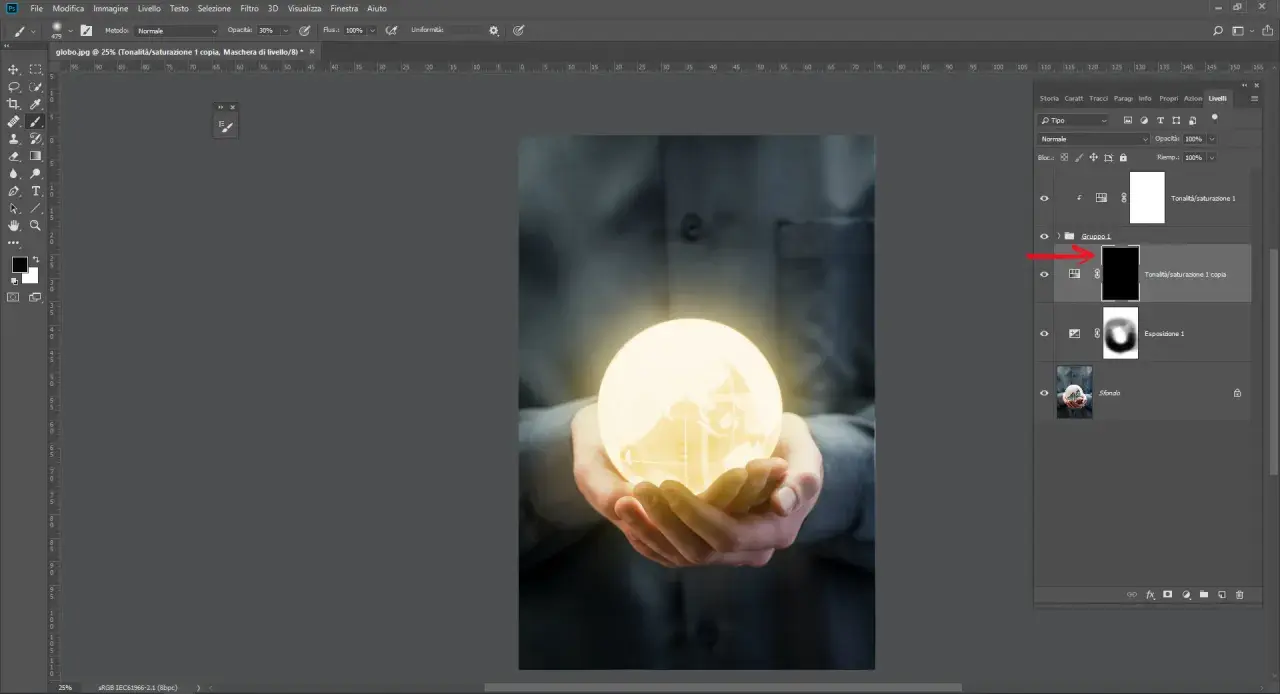
Quando un bagliore non compare, un alone resta piatto o un filtro di illuminazione si blocca, quasi mai il problema è “magico”: di solito c’è di mezzo il formato del documento, una preferenza di Photoshop, la GPU oppure la gestione del colore. In questo articolo metto in ordine i controlli che faccio io per capire dove nasce l’errore, come correggerlo senza perdere tempo e cosa verificare se il file è destinato alla stampa.
Le verifiche che sbloccano quasi sempre il problema
- Il vecchio filtro Lighting Effects lavora correttamente solo su documenti RGB a 8 bit/canale.
- Se l’effetto è presente ma invisibile, di solito il livello sbagliato, la maschera o l’opacità stanno nascondendo il risultato.
- Se Photoshop rallenta o si comporta in modo incoerente, la GPU e il driver sono i primi sospetti da isolare.
- Se il problema appare solo in stampa, il punto non è il filtro ma la conversione colore e la prova colore.
- Per lavorare bene, conviene sempre tenere una copia intatta del file e fare i test in modo progressivo.
Capire quale effetto non sta funzionando davvero
Prima di intervenire, io separo sempre due casi che spesso vengono confusi: il filtro di illuminazione e gli stili di livello. Il primo è l’effetto classico applicato dal menu Filtro, il secondo comprende bagliori, ombre, rilievi e luci di bordo che trovi nel pannello Livelli. Se sbagli diagnosi, rischi di cercare un guasto nel posto sbagliato.
Filtro e stile di livello non reagiscono allo stesso modo
Il filtro di illuminazione dipende soprattutto dal formato del documento e dalla compatibilità del motore grafico. Uno stile di livello, invece, può essere presente ma nascosto, disattivato o applicato al livello sbagliato. Per questo, quando un effetto non si vede, io controllo sempre se sto parlando di un filtro raster o di un effetto non distruttivo legato al layer.
Perché questa distinzione cambia la diagnosi
Se il problema è nel filtro, guardo prima la modalità colore e la profondità in bit. Se invece il problema è uno stile, guardo visibilità, maschere, opacità e coerenza della luce globale tra i livelli. È un controllo semplice, ma taglia via metà dei tentativi inutili. Da qui passiamo alle cause più frequenti e alle verifiche rapide.
Le cause più comuni che controllo per prime
Quando un effetto luce “non funziona”, nella mia esperienza i colpevoli ricadono quasi sempre in quattro famiglie: formato del documento, livello selezionato, interfaccia nascosta e GPU. Adobe indica una regola molto chiara per il vecchio filtro Lighting Effects: funziona solo su immagini RGB a 8 bit/canale. Tutto il resto va verificato prima di cercare soluzioni più complesse.
| Segnale | Causa probabile | Controllo pratico |
|---|---|---|
| Il comando è disattivato | Il documento non è in RGB a 8 bit/canale | Controlla Immagine > Metodo e converti solo se necessario |
| L’effetto esiste ma non si vede | Livello errato, opacità bassa, maschera o stile nascosto | Apri il pannello Livelli e verifica icona, triangolo e occhi di visibilità |
| Il risultato cambia troppo tra schermo e stampa | Conversione colore o gamut fuori scala | Attiva la prova colore prima di giudicare l’immagine finale |
| Photoshop lagga o mostra artefatti | Conflitto con GPU o driver | Disattiva temporaneamente l’accelerazione e verifica se l’errore sparisce |
W la pratica, questa tabella è il filtro più utile: se uno di questi sintomi somiglia al tuo caso, sai già dove mettere le mani. Il passo successivo è un test ordinato, meglio ancora se fatto senza toccare l’originale.
Come rimettere in ordine il filtro passo dopo passo
Io procedo in quest’ordine, perché permette di separare gli errori del file da quelli dell’applicazione senza andare a tentoni. Prima creo una copia, poi verifico il formato, e solo dopo tocco preferenze o driver. È un approccio più lento di un click impulsivo, ma alla lunga fa risparmiare parecchio tempo.
- Duplico il file oppure almeno la layer su cui sto lavorando.
- Controllo che il documento sia in RGB e 8 bit/canale.
- Verifico che il livello giusto sia selezionato e che la maschera non stia nascondendo l’effetto.
- Apro il filtro o lo stile e controllo se i parametri sono davvero attivi, non solo visibili.
- Se il risultato resta ambiguo, chiudo e riapro Photoshop prima di cambiare altre impostazioni.
- Se il problema persiste, passo al reset delle preferenze come test diagnostico, non come primo riflesso.
Quando lavoro su materiale fotografico, questa sequenza è particolarmente utile perché evita di appiattire tutto troppo presto. Se il file continua a comportarsi male dopo questi controlli, allora il problema è più probabilmente nel software o nell’hardware, non nel singolo comando.
Quando il problema è la GPU o la versione installata
Photoshop può sembrare perfettamente stabile e poi iniziare a mostrare lag, artefatti, anteprime vuote o elementi mancanti. Adobe descrive proprio questi sintomi come segnali tipici di un problema con il processore grafico o con il driver. Per me, il test più pulito resta sempre lo stesso: disattivare temporaneamente l’accelerazione e vedere se l’effetto torna a funzionare.
- Vai in Modifica > Preferenze > Prestazioni su Windows oppure Photoshop > Impostazioni > Prestazioni su macOS.
- Disattiva l’opzione che usa il processore grafico.
- Chiudi Photoshop e riaprilo.
- Riprova l’effetto luce e osserva se il comportamento cambia.
Se il problema sparisce, il colpevole è quasi sempre il driver o la compatibilità della GPU. In quel caso aggiorno prima i driver e poi Photoshop, perché il software più recente spesso include correzioni utili proprio su stabilità e compatibilità. Se invece il comportamento resta anomalo, posso provare a resettare le preferenze: su Windows si usa Alt+Ctrl+Shift all’avvio, su macOS Option+Command+Shift. È una misura drastica, ma spesso ripulisce conflitti invisibili. Da qui il discorso passa naturalmente alla stampa, dove il problema cambia faccia ma non scompare.
Se il file è corretto ma la stampa lo tradisce
Nel lavoro per la stampa, il punto critico non è solo far funzionare l’effetto, ma farlo sopravvivere alla conversione colore. Un bagliore brillante può risultare perfetto a schermo e poi perdere forza, dettaglio o separazione tonale quando esce dal RGB. Questo succede perché il monitor e la carta non gestiscono la luce nello stesso modo, e il profilo di uscita può rimappare parti dell’immagine che prima sembravano sicure.
| Situazione | Azioni utili | Perché servono |
|---|---|---|
| Voglio capire come stamperà il bagliore | Attivo la prova colore con il profilo giusto | Vedo una simulazione, non una promessa |
| Devo preparare il file per la tipografia | Uso Modifica > Converti in profilo | Allineo l’immagine al dispositivo di uscita |
| Sto ancora rifinendo l’effetto | Resto in RGB il più a lungo possibile | Conservo più margine di intervento |
| Mi serve una verifica concreta prima di consegnare | Faccio una stampa di prova o un soft proof ben calibrato | Controllo il risultato reale, non solo quello teorico |
In pratica, molti problemi di luce in stampa non sono difetti del filtro, ma limiti di gamut e di conversione. Per questo preferisco trattare gli effetti luminosi con un po’ di prudenza: meglio una povertà apparente ma leggibile, che un bagliore spettacolare e poi ingestibile sulla carta. Questo è ancora più vero quando il lavoro ha una matrice documentaria.
Per la fotografia documentaria la luce va usata con più disciplina
Su un sito dedicato alla fotografia documentaria, questo tema non può restare solo tecnico. La luce artificiale, soprattutto quando è evidente, sposta il tono dell’immagine e può farle perdere credibilità. Quando intervengo, io mi chiedo sempre se sto aiutando la lettura della scena oppure se sto aggiungendo una teatralità che non le appartiene.
Ciò che correggo e ciò che lascio intatto
Il mio criterio è semplice: correggo la leggibilità, non invento atmosfera dal nulla. Tengo il bagliore localizzato, rispetto la grana e la texture, evito bianchi bruciati sui punti più delicati e confronto spesso la versione con effetto con quella più neutra. Nella fotografia documentaria questo confronto è prezioso, perché basta poco per trasformare una correzione discreta in un segno troppo marcato.
Leggi anche: Formato A1 - misure, pixel e regole per una buona stampa
Perché la prudenza aiuta anche la stampa
Un effetto più sobrio si comporta meglio quando passa dalla visione retroilluminata alla carta. Meno saturazione gratuita, meno aloni estremi e meno contrasti gratuiti significano anche meno sorprese nella fase finale. È uno dei casi in cui la disciplina estetica coincide con la qualità tecnica. E proprio per questo il controllo finale deve essere molto concreto.
La verifica finale che chiude davvero il problema
Se devo chiudere il cerchio, torno sempre alla stessa sequenza: formato, livello, GPU, poi stampa. Non è il percorso più spettacolare, ma è quello che mi fa risolvere davvero la maggior parte dei casi senza perdere ore in tentativi casuali. Quando il problema è di un effetto luce che non risponde, la semplicità metodica batte quasi sempre la fretta.
- RGB e 8 bit/canale sono confermati.
- Il livello giusto è attivo e l’effetto non è nascosto.
- La GPU è stata testata anche senza accelerazione.
- Photoshop e driver sono aggiornati.
- La prova colore è stata controllata prima della stampa.
- Il file originale è rimasto intatto.
Se dopo questi passaggi l’effetto continua a fallire, di solito non cerco più il colpevole nel singolo comando, ma nel file di lavoro, nelle preferenze o in un conflitto esterno. In quel caso apro una copia pulita, ricreo l’effetto da zero e confronto i risultati: è il modo più rapido per capire se vale la pena correggere il documento oppure rifare la lavorazione con un’impostazione più solida.
