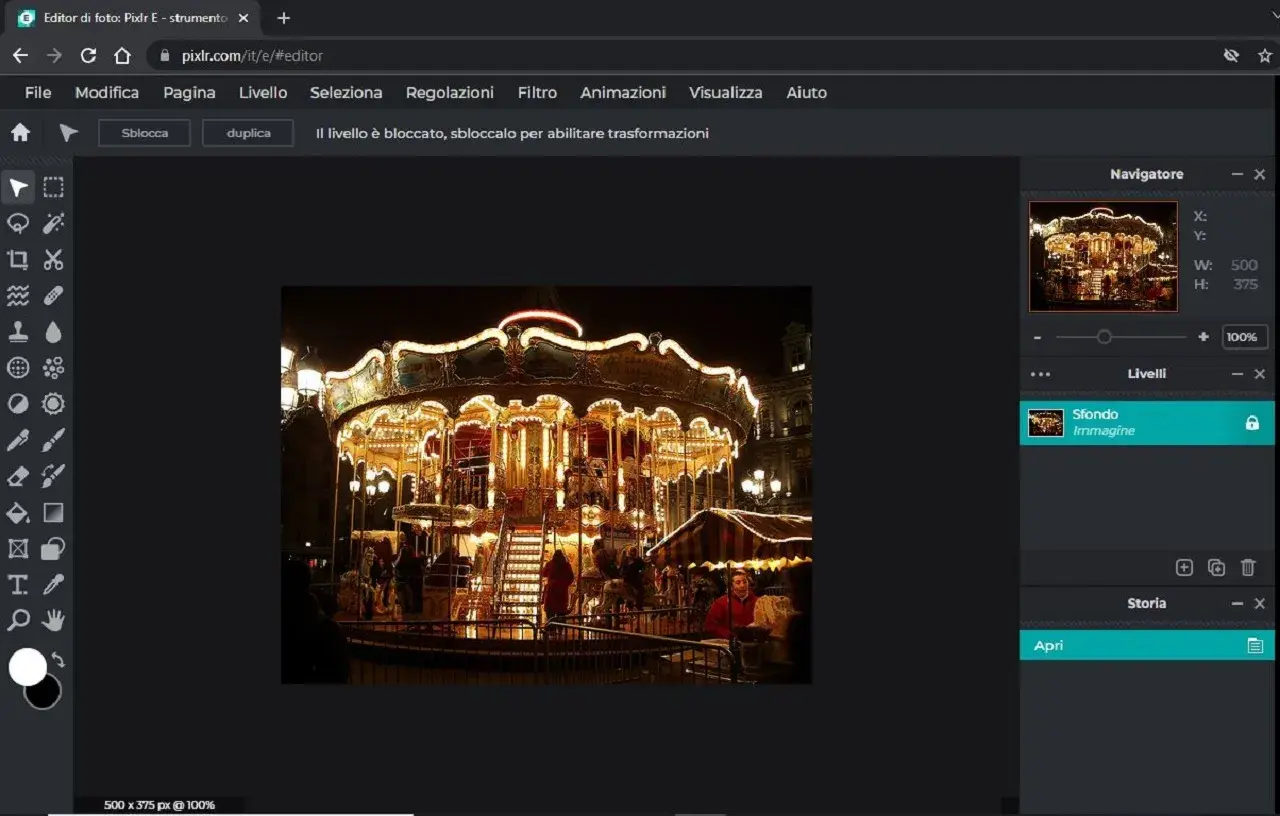
Quando una fotografia deve essere rifinita velocemente ma senza perdere controllo, il punto non è solo quale filtro usare: è capire se il file regge davvero il passaggio dallo schermo alla carta. Pixlr E è interessante proprio per questo, perché unisce editing online, livelli e regolazioni rapide in un ambiente semplice da aprire e abbastanza solido da gestire la postproduzione di base. Qui trovi una lettura pratica: cosa fa bene, dove si ferma e come usarlo senza compromettere la stampa.
I punti che contano prima di aprire il file
- È un editor fotografico online avanzato, utile per ritocco, livelli, regolazioni e export veloce.
- Per la stampa conta più la qualità del file di partenza che il solo valore DPI.
- Funziona bene per correzioni e rifiniture, meno per la prepress rigorosa.
- Le funzioni AI aiutano molto nel lavoro rapido, ma vanno usate con prudenza nella fotografia documentaria.
- La versione web è pratica, ma non sostituisce un flusso pensato per CMYK e specifiche tipografiche severe.
Che cosa fa davvero l’editor di Pixlr nella postproduzione
Io considero l’editor avanzato di Pixlr uno strumento da lavoro, non un giocattolo da filtri. Si apre nel browser, ti mette subito davanti a strumenti concreti e ti permette di intervenire su un’immagine con una logica abbastanza vicina a quella dei software più completi: apri un file o una tela vuota, lavori con livelli, cronologia e pannelli di regolazione, poi esporti il risultato.
Il suo valore sta nella combinazione tra velocità e controllo. Quando devo correggere una serie di immagini senza appesantire il flusso, preferisco un ambiente così a un software più impegnativo da avviare o da gestire. Il punto però è chiaro: è perfetto per la rifinitura, molto meno per la costruzione di un file tipografico complesso.
Da qui conviene passare agli strumenti che incidono davvero sul risultato finale, perché è lì che si capisce se il software basta oppure no.

Le operazioni che contano davvero su un file fotografico
La parte utile non è la promessa generica di un editor “avanzato”, ma il tipo di interventi che permette di fare senza attrito. Nell’interfaccia trovi strumenti per ritaglio, ridimensionamento, pennello, gomma, livelli, cronologia, pannelli di regolazione e filtri: una combinazione che copre bene il lavoro di rifinitura, soprattutto quando devi sistemare molte immagini senza cambiare ambiente.
- Ritaglio e inquadratura - utili per stringere il racconto visivo o adattare la foto a un formato di stampa preciso.
- Regolazioni globali - esposizione, contrasto, saturazione e temperatura aiutano a restituire equilibrio tonale senza intervenire pixel per pixel.
- Lavoro a livelli - fondamentale se vuoi tenere separati testo, correzioni, maschere e elementi grafici.
- Ritocco leggero - gomma, pennello e strumenti di correzione tornano utili per polvere, piccoli difetti o bordi sporchi.
- Filtri e nitidezza - validi, ma da usare con misura: una foto stampata sopporta meno gli eccessi rispetto a una vista sul monitor.
- Funzioni AI - rimozione sfondo, rimozione oggetti e generative fill accelerano molto il lavoro, ma cambiano la natura dell’immagine se usate senza criterio.
In un contesto documentario, io tratto le funzioni AI come strumenti a uso selettivo: utili per materiali promozionali, layout ibridi o bozze rapide, molto meno adatte quando l’immagine deve conservare il suo valore testimoniale. Ed è proprio questa selezione che conta quando il file deve poi passare alla stampa.
Come preparare un file per la stampa senza perdere qualità
La regola più importante è semplice: non pensare alla stampa quando il file è già troppo piccolo. Se parti da un’immagine sottodimensionata, nessun editor online può inventare dettaglio vero. Per questo, prima ancora di correggere il colore, io controllo sempre il materiale di partenza: più pixel hai, più margine hai sul risultato finale.
- Apri il file più grande disponibile e verifica le dimensioni reali in pixel.
- Fai prima le correzioni di base, poi eventuale nitidezza o microcontrasto.
- Se devi stampare a filo, lascia l’abbondanza, cioè il margine extra che verrà tagliato in tipografia.
- Adatta il ritaglio al formato finale prima di esportare.
- Scegli il formato di uscita in base all’uso: JPEG per la foto standard, PNG per trasparenze o bordi netti, TIFF solo quando il flusso lo richiede davvero e l’opzione è disponibile.
Per i lavori stampati, 300 dpi resta il riferimento pratico più usato quando il laboratorio lo chiede, ma non bisogna confonderlo con la qualità reale dell’immagine. Un file piccolo non diventa automaticamente stampabile solo perché cambi il numero scritto nei metadati. La resa vera dipende dal contenuto in pixel, non da una formula magica dell’export.
Quando questo passaggio è chiaro, diventano molto più leggibili anche i limiti tecnici dello strumento.
Formati, risoluzione e limiti tecnici da non ignorare
Nella guida ufficiale di Pixlr si legge che le app web e mobile esportano a 72 dpi, un valore adatto alla visualizzazione sul web. Questo non è un problema in sé: il punto vero resta il numero di pixel, perché un file piccolo non acquista dettaglio solo cambiando il dpi. Per la stampa, quindi, io guardo prima la risoluzione reale e solo dopo il formato di esportazione.
| Aspetto | Cosa significa in pratica | Impatto sulla stampa |
|---|---|---|
| Risoluzione | I pixel contano più del valore dpi da solo | Serve un file sorgente ampio |
| Esportazione | La documentazione pubblica parla soprattutto di JPEG, PNG e WebP; in una guida tecnica compare anche il TIFF non compresso | Verifica sempre cosa offre davvero il progetto che stai usando |
| Colore | Lo strumento non nasce per output CMYK | Non è la scelta ideale per la prepress più rigida |
| Ambiente web | Lavora bene per ritocchi rapidi e file agili | Meglio per flussi snelli che per consegne tipografiche complesse |
In pratica, io distinguo tra “file che si lascia stampare bene” e “file che serve a una tipografia esigente”. Pixlr copre bene il primo caso, mentre il secondo richiede più cautela e spesso un passaggio in software dedicati. Questa distinzione è il punto di svolta per capire se conviene davvero.
Dove finisce la correzione e comincia la manipolazione
Per la fotografia documentaria, la postproduzione non è un vezzo estetico: è una scelta editoriale. Correggere esposizione, bilanciamento del bianco, contrasto o una piccola dominante di colore può rendere l’immagine più leggibile senza cambiarne il senso; cancellare elementi, sostituire sfondi o ricostruire parti mancanti, invece, sposta l’asse dal documento alla costruzione.
- Di solito accettabili: crop, esposizione, contrasto, bilanciamento del bianco, pulizia minima di polvere o difetti del sensore.
- Da trattare con cautela: saturazione estrema, neri troppo compressi, conversioni aggressive in bianco e nero.
- Incompatibili con il documento: rimozione o aggiunta di soggetti, sfondi ricreati, facce sostituite, elementi ricostruiti con AI.
Io terrei una regola semplice: se l’intervento modifica la scena percepita, va trattato come tale e non nascosto sotto l’etichetta di “ritocco”. Crop più stretto, conversione in bianco e nero, chiaroscuro più deciso o uso di filtri possono già cambiare la lettura del contesto. Non sono operazioni sbagliate in assoluto, ma non sono neutrali, e chi lavora per un archivio, una redazione o un progetto culturale dovrebbe dichiararne il peso.
Le funzioni più spinte dell’ecosistema Pixlr, utili in altri ambiti, qui vanno maneggiate con prudenza. In una fotografia che deve testimoniare, la fiducia del lettore vale più della spettacolarità dell’effetto. Ed è proprio questo confine che aiuta anche a scegliere se lo strumento conviene davvero.
Quando conviene davvero usarlo e quando no
Sul sito internazionale di Pixlr, i piani visibili in questo momento partono da 2,49 dollari al mese per Plus, passano a 9,99 dollari per Premium e arrivano a 24,99 dollari per Ultra. Per me il prezzo ha senso solo se lo leggo insieme al tipo di lavoro: chi corregge poche immagini all’occorrenza non ha bisogno delle stesse soglie di chi usa con regolarità funzioni AI o grandi volumi di export.
| Scenario | Pixlr E è adatto | Perché | Nota mia |
|---|---|---|---|
| Ritocco rapido per portfolio o web | Sì | Veloce, accessibile, abbastanza preciso | È il suo terreno naturale |
| Preparazione di un file fotografico per stampa standard | Sì, se il file di partenza è buono | Gestisce correzioni e export in modo semplice | Controlla pixel, crop e formato finale |
| Stampa professionale con specifiche rigide | Con cautela | Mancano logiche prepress complete | Qui preferisco strumenti più specializzati |
| Restauro pesante o compositing complesso | Non è la mia prima scelta | Serve un controllo più fine su maschere e output | Il tempo guadagnato all’inizio si perde dopo |
Se devo dirlo in modo netto: lo uso quando mi serve velocità, buona qualità di base e un set di strumenti sufficiente. Non lo uso come soluzione finale quando il file deve passare sotto un controllo tipografico severo o quando la manipolazione deve essere tracciabile in modo quasi forense. In mezzo c’è una zona molto ampia, ed è lì che questo editor lavora meglio.
Il controllo finale che evita errori costosi
Prima di esportare, io controllo sempre cinque cose: nitidezza al 100%, dimensioni in pixel, margini o abbondanze, formato richiesto dalla destinazione e livello di compressione. Se un file deve andare in carta, faccio anche una prova mentale molto semplice: sto migliorando la leggibilità o sto solo nascondendo un problema? Se la risposta non è chiara, il file non è pronto.
- Verifica il ritaglio rispetto al formato finale.
- Controlla che ombre e bianchi non siano schiacciati.
- Usa JPEG solo se la compressione non rovina i dettagli fini; altrimenti preferisci PNG o il formato richiesto dal laboratorio.
- Non ingrandire troppo una foto piccola: l’upscaling AI aiuta, ma non sostituisce la risoluzione reale.
- Chiedi alla tipografia quale profilo e quale consegna vuole davvero, invece di presumere che “stampabile” significhi sempre la stessa cosa.
La soglia pratica è semplice: se il file resiste a questi controlli, Pixlr può essere un passaggio utile e agile nella catena di postproduzione. Se invece devi inseguire ogni dettaglio della stampa, lo strumento resta valido, ma non deve farti perdere di vista il limite più importante: la qualità della fotografia si decide prima dell’ultima esportazione.
