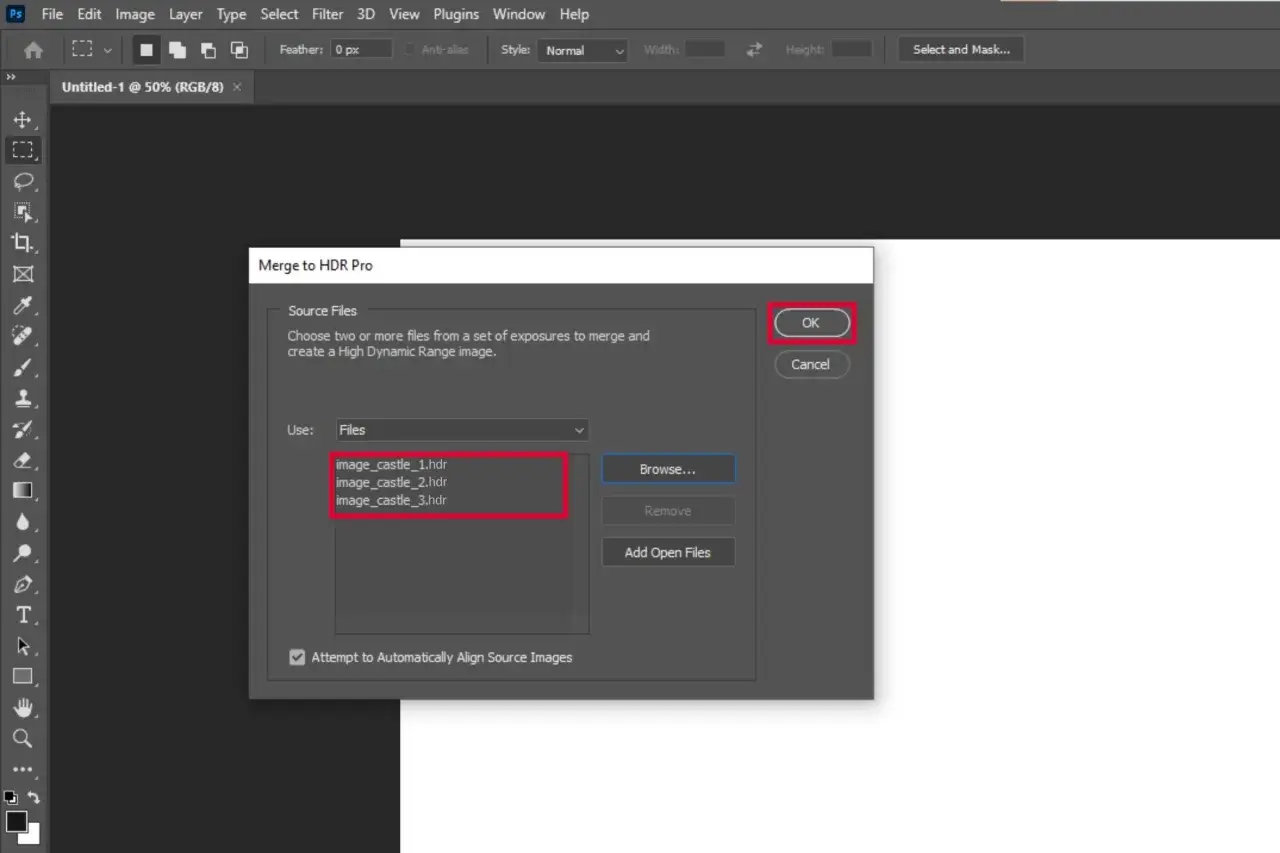
Quando una scena contiene finestre abbaglianti, ombre profonde e dettagli che non voglio sacrificare, il problema non è “fare effetto”, ma tenere insieme leggibilità e controllo. In un flusso HDR in Photoshop, la differenza la fanno la fusione delle esposizioni, la gestione della profondità colore e, soprattutto, la traduzione corretta dell’immagine in stampa. Qui trovi un percorso pratico: quando usare questa tecnica, come costruire il file, come rifinirlo e come evitare che il risultato si perda fuori dallo schermo.
Quattro regole per non perdere controllo nell’HDR
- L’HDR funziona quando serve a recuperare informazione, non a rendere la scena artificiale.
- Il file master va tenuto largo, idealmente in 32 bit fino alla fase di rifinitura.
- Per la stampa serve una copia dedicata: profilo corretto, soft proofing e conversione controllata.
- Il vero rischio non è il contrasto alto, ma gli artefatti, i colori troppo spinti e i passaggi tonali finti.
- Un buon HDR deve reggere anche in carta, non solo sul monitor.
Quando l’HDR in Photoshop serve davvero
Io uso l’HDR solo quando una singola esposizione non basta a raccontare la scena senza perdere pezzi importanti. Gli esempi più solidi sono interni con finestre molto luminose, architetture in controluce, paesaggi con cielo brillante e primo piano in ombra, oppure situazioni documentarie in cui il dettaglio dello spazio è parte del significato dell’immagine. In questi casi l’HDR non è un trucco visivo, ma un modo per mantenere coerente la lettura della scena.
Il limite, però, è altrettanto chiaro: se il soggetto si muove molto, se le luci cambiano rapidamente o se il contrasto forte è già parte della scelta estetica, la fusione può diventare una forzatura. Nella fotografia documentaria io resto prudente, perché appiattire troppo il contrasto significa anche attenuare il carattere del luogo. L’HDR ha senso quando aiuta a vedere meglio, non quando cancella la tensione visiva dell’originale. Ed è proprio qui che entra il flusso di lavoro.
Un flusso di lavoro che tiene insieme fusione e controllo
La parte tecnica non è complicata, ma va gestita con metodo. Io parto da una serie di scatti bracketed, di solito 3-5 esposizioni con differenze di 1 o 2 stop, perché così ho margine sufficiente senza moltiplicare inutilmente i file. Se la scena è molto contrastata, preferisco una sequenza un po’ più ampia; se il soggetto è relativamente stabile, mi fermo a ciò che basta per non creare disordine.
| Fase | Cosa faccio | Perché conta | Errore tipico |
|---|---|---|---|
| Scatto | Esposizioni multiple con treppiede o mano ferma, se possibile | Riduce il rischio di disallineamento e mantiene dettaglio | Bracket troppo corto o troppo estremo |
| Allineamento | Controllo la sovrapposizione prima della fusione | Evita bordi sdoppiati e micro-sfalsamenti | Ignorare piccoli movimenti della camera |
| Fusione HDR | Genero un master a 32 bit | Conservo il massimo margine tonale | Passare subito a 8 bit per “vedere meglio” |
| Controllo dei fantasmi | Verifico soggetti mobili, foglie, persone, acqua | Riduce gli artefatti da movimento tra esposizioni | Lasciare persone o elementi in posa diversa |
| Archivio | Salvo un master in PSD o TIFF | Preserva il lavoro e le future correzioni | Usare JPEG come file principale |
Il punto chiave è semplice: il file HDR non nasce per essere subito “finito”, ma per restare elastico. Adobe descrive i file a 32 bit come HDR e consente di controllarne la visualizzazione con le opzioni di anteprima dedicate, proprio perché la fusione è solo il primo passaggio. Una volta ottenuto il master, il lavoro vero è ancora davanti a me. E qui entra la resa tonale.
Come porto il file dal 32 bit alla resa finale
La profondità colore cambia tutto. In pratica, 8 bit significa 256 livelli per canale, quindi un margine limitato; 16 bit offre molto più spazio per le transizioni; 32 bit serve a conservare l’enorme gamma dinamica della fusione. Non uso questi numeri come un feticcio tecnico, ma come una gerarchia di lavoro: più margine nei passaggi iniziali, più controllo quando l’immagine deve farsi concreta.
In Photoshop posso leggere e regolare un HDR a 32 bit attraverso le 32-Bit Preview Options, che permettono di cambiare il modo in cui l’immagine viene mostrata, senza distruggere l’informazione contenuta nel file. Per il recupero più aggressivo di un singolo scatto esiste anche Image > Adjustments > HDR Toning, ma io lo considero uno strumento di rifinitura o di interpretazione, non il sostituto della vera fusione di esposizioni. Inoltre lavora su immagini appiattite, quindi ha senso usarlo con cautela e sempre su una copia.
| Profondità | Cosa conserva | Uso pratico | Limite |
|---|---|---|---|
| 8 bit | 256 livelli per canale | Output leggero, web, JPEG finale | Banding più probabile nelle transizioni delicate |
| 16 bit | Molto più margine tonale | Ritocco intermedio e file di stampa | File più pesanti, ma ancora gestibili |
| 32 bit | Il margine HDR completo del master | Fusione e conservazione massima dell’informazione | Non è il formato da consegnare come file finale standard |
Quando regolo il tono, mi concentro su tre cose: recuperare le alte luci senza schiacciare i mezzi toni, evitare ombre “fangose” e non far emergere aloni intorno ai bordi. Il tono migliore è quello che non si nota come procedimento, ma solo come chiarezza visiva. Il passaggio successivo è quindi il controllo colore in vista del supporto finale.
Stampa e colore non sono una versione ridotta dello schermo
La stampa non restituisce la stessa luce del monitor, e questo cambia completamente il modo in cui l’immagine va preparata. Una superficie cartacea riflette luce invece di emetterla, quindi il contrasto percepito, la brillantezza delle alte luci e la profondità dei neri sono sempre più limitati rispetto a un display ben calibrato. Per questo motivo il file HDR va tradotto per la stampa, non semplicemente copiato.
Come ricorda Adobe, la prova colore e la conversione al profilo corretto servono proprio a simulare l’output sul monitor prima di mandare il file in stampa. Io lavoro così: calibro lo schermo, attivo la prova colore con il profilo del laboratorio o della carta, poi converto il documento con il profilo di destinazione e verifico il risultato prima dell’esportazione finale. In molti casi una carta fine art matte richiede una compressione più attenta dei bianchi, mentre una baritata o lucida regge meglio microcontrasto e neri profondi.
| Passaggio | Cosa controllo | Perché è decisivo |
|---|---|---|
| Soft proofing | View > Proof Colors con il profilo corretto | Anticipo il comportamento reale di carta e inchiostro |
| Conversione profilo | Edit > Convert to Profile | Porto l’immagine nello spazio di output giusto |
| Intento di rendering | Scelgo come comprimere i colori fuori gamut | Evito saturazioni innaturali o perdita di dettaglio |
| Stampa di prova | Guardo pelle, ombre, bianchi e texture | Verifico ciò che il monitor non può simulare fino in fondo |
Se la fotografia deve finire in libro, portfolio o stampa d’autore, io preferisco sempre una versione dedicata all’output, separata dal master HDR. Il master resta largo e pulito; la copia di stampa viene compressa e controllata in funzione della carta. È qui che molti file buoni perdono forza, perché la gestione colore viene trattata come un dettaglio finale invece che come parte della costruzione dell’immagine.
Gli errori che fanno perdere credibilità all’immagine
Gli errori più comuni non sono misteriosi, ma ripetitivi. Li vedo spesso perché si cerca subito un effetto “pulito” invece di governare la transizione tonale con pazienza. I più frequenti sono questi:
- Spingere troppo la chiarezza locale, fino a creare aloni sui bordi e una texture aggressiva.
- Ignorare il movimento tra gli scatti, con conseguenti fantasmi su persone, foglie, acqua o dettagli sottili.
- Lavorare subito in 8 bit, quando il file ha ancora bisogno di margine per le correzioni.
- Salvare il master in JPEG, perdendo profondità e possibilità di revisione.
- Saltare la prova colore, e scoprire solo in stampa che il contrasto è cambiato troppo.
- Confondere HDR e iper-saturazione, come se più brillantezza significasse più qualità.
Il rimedio, in quasi tutti i casi, è più disciplina e meno entusiasmo tecnico. Io preferisco un HDR leggero ma credibile a un file spettacolare che si sbriciola appena entra in stampa. A livello visivo, la credibilità dipende molto dal modo in cui le ombre si aprono e le alte luci scendono, non dal numero di slider mossi. Se questi punti restano sotto controllo, il file tiene bene anche fuori dallo schermo.
Quando l’effetto sparisce e resta solo la scena
Un buon lavoro HDR non dovrebbe gridare la propria presenza. Dovrebbe, semmai, dare l’impressione che la scena sia finalmente leggibile nella sua interezza. Per me questo è il criterio più utile anche in un contesto editoriale o documentario: la tecnica è riuscita quando protegge il senso del luogo, non quando lo sovrasta.
- Conserva sempre un master in 32 bit o, almeno, in 16 bit non compresso.
- Prepara una copia di stampa con profilo dedicato alla carta e al laboratorio.
- Controlla l’immagine su più livelli: monitor, prova colore, prova stampa.
- Scegli la carta come parte della regia, non come semplice supporto neutro.
Se tieni insieme questi passaggi, l’HDR non diventa un effetto da mostrare, ma uno strumento per far emergere il contenuto con precisione. E in stampa, che è il punto più severo, questa differenza si vede subito.
