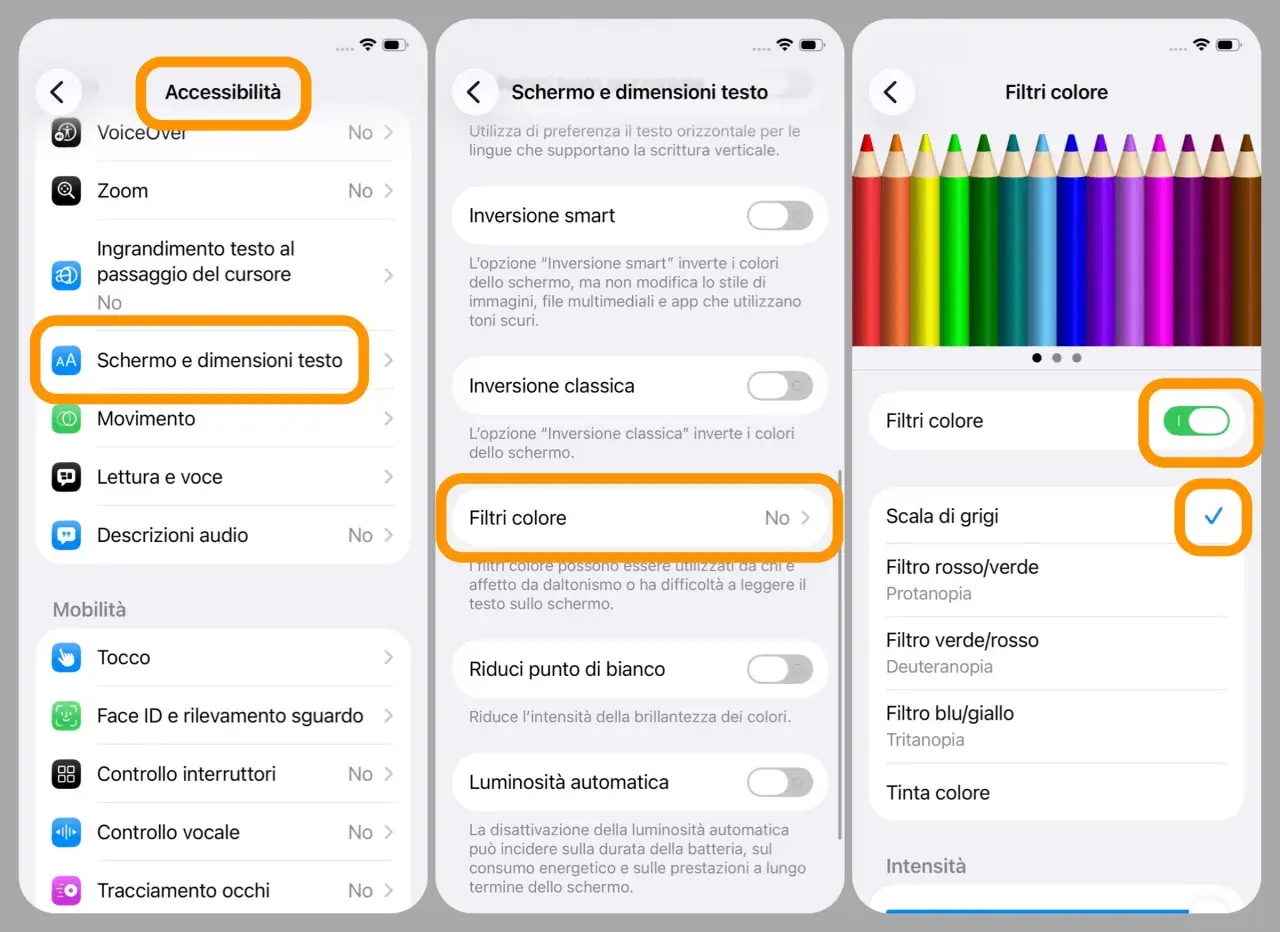
La calibrazione schermo iPhone, in pratica, non è una calibrazione in senso tecnico ma una serie di regolazioni che possono cambiare molto la lettura di una foto. Se lavori tra postproduzione mobile e stampa, la differenza tra un file “bello” e un file davvero affidabile spesso nasce qui: luminosità, temperatura colore, luce ambiente e impostazioni automatiche del sistema. In questa guida chiarisco cosa si può davvero regolare, cosa conviene spegnere e dove finisce l’utilità dell’iPhone quando il lavoro deve arrivare su carta.
Le impostazioni che contano davvero prima di giudicare un’immagine
- True Tone, Night Shift e i filtri colore alterano la percezione cromatica e vanno disattivati quando controlli le immagini.
- La luminosità automatica è comoda ogni giorno, ma per valutare una foto può spostare troppo il risultato.
- Su iPhone non c’è una vera calibrazione hardware come su un monitor da studio: puoi solo rendere il display più coerente.
- Per la stampa conta il contesto: carta, profilo ICC e luce di visione cambiano il risultato più dello schermo stesso.
- Il telefono è ottimo per selezione e correzioni rapide, meno per il giudizio finale del colore destinato alla stampa.
Che cosa significa davvero regolare il display di un iPhone
Qui conviene essere precisi: su iPhone non stai facendo una vera calibrazione come su un monitor collegato al computer, dove un software può leggere il pannello e costruire un profilo colore dedicato. Sul telefono, invece, puoi intervenire su alcune variabili che influenzano parecchio la resa visiva, ma non trasformi lo schermo in uno strumento di riferimento professionale.
La distinzione è importante soprattutto in fotografia. Una regolazione cambia come il display appare in quel momento; una calibrazione mira a rendere il display prevedibile nel tempo. Su iPhone, quello che ottieni è una visualizzazione più stabile, non un riferimento assoluto. È già molto utile per selezionare immagini, rifinire un ritratto, controllare contrasti e verificare se una foto regge la lettura su uno schermo piccolo, ma non basta da sola per chiudere un lavoro di stampa con la stessa sicurezza di una postazione calibrata.
Io lo leggo così: l’iPhone è un ottimo strumento di controllo rapido, non il giudice finale del colore. Da qui in avanti, il punto non è “far vedere bene” tutto, ma evitare che il telefono ti racconti una foto diversa da quella che hai davvero davanti.

Le impostazioni da controllare prima di guardare i colori
Apple mette a disposizione alcune opzioni che incidono molto sulla percezione del file. Per un uso quotidiano sono sensate; per una lettura più critica, invece, possono falsare la valutazione. Io le tratto come interruttori da conoscere bene, non come dettagli secondari.
| Impostazione | Cosa fa | Quando tenerla spenta | Effetto pratico sulla lettura della foto |
|---|---|---|---|
| True Tone | Adatta colore e intensità del display alla luce ambientale. | Quando confronti toni, incarnati e bianchi. | Può scaldare o raffreddare l’immagine senza che il file cambi davvero. |
| Night Shift | Sposta lo schermo verso colori più caldi, soprattutto la sera. | Sempre durante editing e controllo colore. | Fa sembrare la foto più gialla e meno neutra. |
| Luminosità automatica | Regola la brillantezza in base alla luce della stanza. | Se vuoi una valutazione coerente e ripetibile. | Può rendere un’immagine più brillante o più scura a seconda dell’ambiente. |
| Color Filters | Applica filtri cromatici o scala di grigi all’interfaccia. | Quando devi valutare fedeltà cromatica. | Altera direttamente la percezione dei colori e dei contrasti. |
| Reduce White Point | Riduce l’intensità delle aree molto luminose. | Durante il controllo di alte luci e microcontrasto. | Può comprimere la brillantezza dei bianchi e nascondere clipping o dominanti leggere. |
| Dark Mode | Cambia l’aspetto dell’interfaccia in scuro. | Quando vuoi giudicare la percezione generale dell’immagine senza il peso del contesto scuro. | Non modifica il file, ma influenza molto il modo in cui lo percepisci. |
La sequenza che uso io è semplice: prima spengo ciò che introduce adattamento automatico, poi imposto una luminosità costante, infine guardo la foto in una stanza con luce neutra e non aggressiva. Questo ordine conta più di qualunque tentativo di “aggiustare a occhio” il file mentre lo schermo continua a cambiare da solo.
Come preparo l’iPhone quando devo selezionare o ritoccare foto
Se devo lavorare seriamente su un set di immagini, preparo il telefono come preparerei un piccolo banco di visione, non come un dispositivo da consumo generico. La logica è ridurre le variabili, non moltiplicarle.
- Blocco la luminosità su un livello intermedio. Non al massimo, non troppo bassa. Il massimo rende tutto “più bello” ma spesso falsa il giudizio, soprattutto nelle ombre.
- Disattivo True Tone e Night Shift. Sono comodi nella vita di tutti i giorni, ma rendono meno affidabile il confronto tra una foto e l’altra.
- Controllo che i filtri di accessibilità siano spenti. Color Filters, Reduce White Point e simili vanno bene per esigenze specifiche, non per valutare il colore.
- Uso un ambiente il più possibile costante. Una lampada calda, una finestra laterale o un riflesso forte cambiano la percezione più di quanto molti immaginino.
- Confronto le immagini nella stessa app e nello stesso contesto. Cambiare continuamente app, sfondo e modalità di visualizzazione rende il confronto meno pulito.
Un trucco utile, spesso ignorato, è configurare il collegamento rapido accessibilità per attivare e disattivare velocemente le opzioni che usi solo in certe fasi. Su iPhone puoi farlo con il triplo clic del tasto laterale o del tasto Home: non cambia il problema tecnico, ma rende più ordinato il flusso di lavoro quando passi dalla consultazione all’editing.
In questa fase, io considero il telefono affidabile soprattutto per selezione, ritmo visivo, consistenza tra immagini e microcorrezioni. Se invece devo decidere come renderà una pelle su carta fine art, allora serve un passaggio in più. Ed è qui che la stampa entra davvero in scena.
Perché la stampa non coincide quasi mai con quello che vedi sul telefono
Lo schermo dell’iPhone è emissivo: produce luce. La carta è riflettente: restituisce la luce che riceve. Già questo basta a spiegare perché il file possa sembrare perfetto sullo schermo e diverso una volta stampato. A questo si aggiungono il tipo di carta, l’inchiostro, il profilo della stampante e perfino la luce sotto cui guardi la stampa.
Nella pratica professionale, i monitor da lavoro per stampa vengono spesso calibrati su target intorno a 100-120 cd/m², gamma 2.2 e punto di bianco D65. Sono riferimenti utili per una postazione di editing coerente, non valori da cercare sul telefono. Su iPhone non hai quei controlli granulari, quindi il display può essere solo una buona approssimazione del file finale, non il suo equivalente perfetto.
| Fase | Cosa osservi | Rischio tipico | Come lo gestisco io |
|---|---|---|---|
| Telefono | Impatto generale, leggibilità, contrasto percepito | Schermo troppo brillante o troppo caldo | Spengo le regolazioni automatiche e fisso una luminosità stabile |
| Monitor calibrato | Coerenza cromatica e tonale | Illusione di neutralità se l’ambiente è sbagliato | Uso target standard e luce ambiente controllata |
| Stampa | Comportamento su carta, densità, resa delle ombre | Dominanti, neri troppo chiusi, bianchi meno luminosi | Faccio soft proof con profilo ICC e controllo la prova sotto luce neutra |
Se lavori per la stampa, il passaggio decisivo non è il telefono ma il soft proofing. In software come Lightroom Classic o Photoshop, la prova colore serve proprio a prevedere come l’immagine apparirà sulla carta e a ridurre sorprese su toni e cromie. Il telefono può aiutare a fare una prima selezione, ma la correzione finale la farei sempre su una catena più controllata.
Per dirla senza giri di parole: su un progetto destinato alla carta, il display dell’iPhone è un alleato comodo, non la fonte della verità. Una volta chiarito questo, diventa anche più facile evitare gli errori più comuni.
Gli errori che falsano di più la percezione del colore
Quando vedo risultati incoerenti, il problema quasi mai è una sola impostazione. Di solito è la somma di piccoli errori che, messi insieme, spostano parecchio il giudizio visivo. Ecco quelli che contano davvero.
- Lavorare con True Tone attivo: soprattutto con soggetti neutri, incarnati e fondi bianchi, la deriva calda o fredda confonde facilmente.
- Usare Night Shift senza accorgersene: di sera può sembrare innocuo, ma altera il bilanciamento percepito in modo evidente.
- Giudicare le immagini a luminosità massima: aumenta l’effetto “wow”, ma può nascondere problemi nelle alte luci e dare un falso senso di dettaglio.
- Controllare le foto in ambienti molto caldi o molto freddi: la stanza cambia il display, anche quando il file è corretto.
- Mescolare Dark Mode e valutazione colore: l’interfaccia scura può farti percepire l’immagine come più luminosa o più contrastata di quanto sia davvero.
- Confondere nitidezza e correttezza cromatica: una foto “che spacca” sul telefono non è per forza una foto pronta per la stampa.
Io aggiungo sempre un controllo finale: guardo la stessa immagine per qualche secondo, poi la confronto con una foto che so essere neutra e ben bilanciata. Se il telefono mi spinge a correggere tutto nella stessa direzione, mi fermo. Spesso non è il file a essere sbagliato, ma il contesto di visione.
La routine minima che uso per arrivare a una stampa più prevedibile
Se devo chiudere un lavoro senza portarmi dietro troppa complessità, seguo una routine semplice ma severa. Prima preparo il display dell’iPhone per una lettura neutra, poi faccio selezione e correzioni rapide, e infine trasferisco il file su una postazione più controllata per la verifica finale. Questa separazione dei passaggi evita la maggior parte delle correzioni impulsive.
- Neutralizzo il telefono disattivando le funzioni che alterano temperatura e luminosità.
- Controllo l’ambiente: niente luce colorata, niente riflessi evidenti, niente schermo che cambia da solo.
- Faccio la prima lettura sul telefono solo per capire ritmo, composizione, tagli e coerenza generale.
- Passo alla verifica di stampa su monitor calibrato con profilo corretto e, se possibile, soft proof.
- Controllo la stampa sotto luce stabile prima di considerarla davvero finita.
È un approccio meno spettacolare di quanto si racconti spesso, ma funziona meglio. L’iPhone serve a rendere il lavoro agile; la coerenza cromatica vera nasce quando smetti di chiedergli di fare il lavoro di un monitor da prepress. Se vuoi evitare stampe troppo scure, bianchi sporchi o toni pelle instabili, la disciplina del flusso vale più di qualsiasi regolazione isolata.
