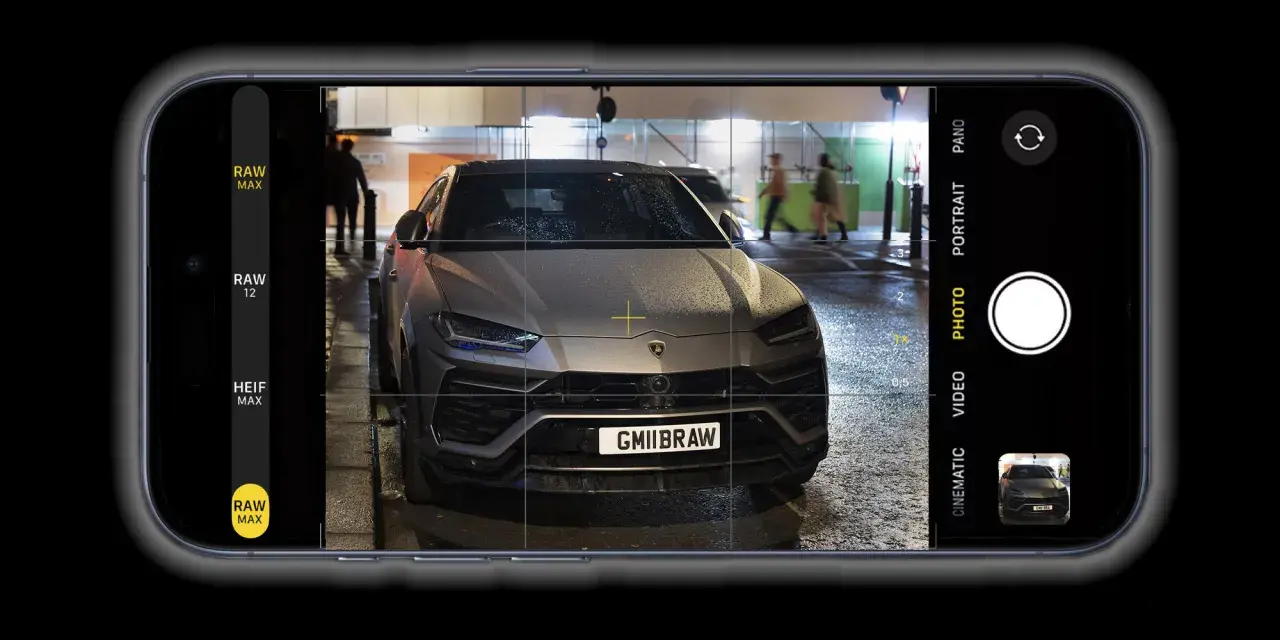
Apple ProRAW è utile quando una foto deve reggere un passaggio serio di postproduzione o finire su carta senza sembrare schiacciata da un export frettoloso. Qui chiarisco come funziona davvero, quando conviene attivarlo, come impostare l’iPhone senza rallentare il flusso e quali accortezze servono per trasformare un file ricco di dati in una stampa credibile.
Le informazioni che servono per decidere senza perdere tempo
- ProRAW unisce dati RAW e elaborazione dell’iPhone, quindi offre più margine su esposizione, colore e bilanciamento del bianco.
- I file sono molto più pesanti dei JPEG e degli HEIF, e la differenza cresce ancora con il 48 MP.
- Ha senso per scene difficili, crop importanti, archivi seri e stampe che devono reggere da vicino.
- Non è la scelta migliore per raffiche, consegne rapide o quando lo spazio sul telefono è già limitato.
- Per la stampa contano molto più il profilo colore, la risoluzione finale e il supporto scelto che il solo formato di partenza.
Che cosa cambia davvero quando scatti in Apple ProRAW
Il punto decisivo è questo: ProRAW non è un RAW “nudo”, ma un file DNG che conserva molta più informazione rispetto a un JPEG o a un HEIF e, insieme, mantiene una parte del trattamento computazionale dell’iPhone. In pratica hai più spazio per recuperare alte luci, correggere il bilanciamento del bianco e rifinire il colore senza rompere subito l’immagine.
Apple lo offre sui modelli Pro a partire da iPhone 12 Pro con iOS 14.3 o successivo, e lo rende disponibile su tutte le fotocamere, compresa quella frontale, anche se non in modalità Ritratto. Questo dettaglio conta più di quanto sembri: il formato è pensato per situazioni in cui la scena ha una certa complessità, non per ogni singolo scatto della giornata.
Apple indica anche un limite molto concreto che spesso viene ignorato: i file ProRAW sono da 10 a 12 volte più grandi di un HEIF o di un JPEG, e diventano ancora più pesanti se lavori a 48 MP. Io lo considero un formato ad alta capacità, non un’impostazione da tenere accesa per inerzia. Capire questa differenza evita il malinteso più comune, cioè scambiare un file più ricco per un file automaticamente migliore. Da qui la domanda vera: in quali situazioni il peso aggiuntivo ripaga davvero?
Quando conviene davvero attivarlo
Io lo attivo solo quando l’immagine può guadagnare visibilmente da un margine di recupero più ampio o quando so già che la foto verrà stampata, ritagliata o archiviata con una certa serietà. Non è una scelta “più professionale” in assoluto, è una scelta più esigente. Se la scena è semplice, il vantaggio spesso non giustifica né il peso né il tempo di gestione.
| Situazione | ProRAW lo userei? | Perché |
|---|---|---|
| Controluce, interni con finestre, luci miste | Sì | Hai più margine per contenere alte luci e correggere dominanti senza distruggere il tono della scena. |
| Reportage con uscita rapida sui social | Non sempre | Il guadagno è spesso marginale rispetto al tempo di importazione, sviluppo ed esportazione. |
| Stampa fine art o grande formato | Sì | Il dettaglio in più e la maggiore flessibilità aiutano a costruire un file più solido per la carta. |
| Raffiche, street veloce, azione | Solo sui frame decisivi | I file pesano molto e la gestione successiva diventa meno agile. |
| Archivio documentario con scene complesse | Sì | Conserva più informazione utile per una rilettura successiva, anche a distanza di tempo. |
| Scatto quotidiano senza esigenze specifiche | No | Un buon HEIF è spesso sufficiente e ti lascia più spazio, più velocità e meno attrito operativo. |
Il compromesso è chiaro: più margine creativo da una parte, più costo operativo dall’altra. Se lavori in fotografia documentaria, io lo tratto come una scelta selettiva, non come un interruttore da lasciare acceso per default. Una volta chiarito il quando, resta da vedere come impostarlo bene senza appesantire tutto il resto.
Come impostarlo su iPhone senza appesantire il flusso
La configurazione è semplice, ma va fatta con criterio. Su iPhone vai in Impostazioni > Fotocamera > Formati e attivi ProRAW oppure ProRAW & Resolution Control, a seconda del modello. Sui Pro recenti puoi scegliere il formato predefinito tra 12 MP, 48 MP o HEIF 48 MP, e questa scelta fa molta differenza nel lavoro quotidiano.
- Imposta il formato solo sui modelli e nelle situazioni in cui ti serve davvero.
- Usa 12 MP quando vuoi contenere peso e velocità di gestione.
- Passa a 48 MP quando prevedi crop pesanti, grande formato o un soggetto che merita il massimo dettaglio.
- Attiva Preserve Settings se non vuoi riaccendere il RAW a ogni sessione.
- Controlla lo spazio libero prima di una giornata lunga, perché la crescita dei file è rapida e molto concreta.
Qui c’è un dato che conviene tenere in testa: se una foto HEIF occupa poco, la versione ProRAW può diventare rapidamente ingombrante, fino a mettere sotto pressione memoria interna e cloud. In un flusso documentario questo si traduce in una cosa semplice, meno scatti sprecati e più attenzione alla selezione. Da qui il passo successivo è il più delicato: lo sviluppo del file, dove si vince o si perde davvero la qualità.

Come sviluppare i file senza perdere margine di intervento
Il primo errore è aprire il file in un’app che non gestisce bene il DNG e fidarsi del risultato a occhio. Apple stessa segnala che ProRAW può essere aperto in applicazioni compatibili con DNG, ma il modo in cui apparirà dipende molto dal supporto reale del software. Io, quando posso, lavoro in Foto, Lightroom o in un flusso Adobe ben configurato, perché mi interessa la prevedibilità, non solo la comodità.
Leggi anche: Formato social - come scegliere taglio ed export senza errori
Ordine di lavoro che funziona quasi sempre
- Importo e seleziono prima i frame davvero utili.
- Correggo il bilanciamento del bianco prima di spingere il contrasto.
- Rimetto a posto esposizione e alte luci, poi apro le ombre con prudenza.
- Faccio correzioni locali solo dopo aver stabilizzato il tono globale.
- Riduzione rumore e nitidezza vanno dosate, perché il rischio di plastificare texture e pelle è molto alto.
- Conservo il DNG originale e creo un file derivato per la consegna o per la stampa.
Per me il punto più importante è non confondere “recupero” con “stravolgimento”. ProRAW ti dà margine, ma non ti perdona gli eccessi: se alzi troppo chiarezza, texture e nitidezza, l’immagine perde credibilità molto prima di guadagnare presenza. Quando il file è stato sviluppato bene, il passaggio finale non è più la correzione, ma la traduzione corretta su carta.
Dalla postproduzione alla stampa
Per la stampa io non mi chiedo solo quanto dettaglio contiene il file, ma a quale dimensione regge senza diventare fragile. Adobe considera 300 dpi un riferimento pratico per la stampa di qualità, anche se il valore utile cambia con il supporto, la distanza di visione e il tipo di lavoro. Tradotto in modo semplice, un file da 12 MP in rapporto 4:3 arriva a circa 34 x 26 cm a 300 ppi, mentre un 48 MP si spinge intorno a 69 x 51 cm prima di eventuali crop importanti.
Questo dato spiega una cosa che molti scoprono tardi: il ritaglio consuma rapidamente il vantaggio del 48 MP. Se tagli pesantemente il fotogramma, il file resta buono, ma non fa miracoli. Per questo il vero lavoro inizia prima dello scatto, quando decidi l’inquadratura e lasci alla postproduzione solo il margine che serve davvero.
Prima di mandare il file in stampa, io seguo sempre una sequenza minima:
- monitor calibrato, così il file non viene giudicato su uno schermo impreciso;
- profilo ICC corretto del laboratorio o della stampante;
- soft proof se il lavoro è destinato a una resa critica;
- export finale coerente con il supporto, spesso JPEG di alta qualità per consegne semplici o TIFF se serve un passaggio ulteriore;
- scelta della carta in base al carattere dell’immagine, perché opaca, baritata e lucida non restituiscono mai la stessa densità.
Su carta opaca il contrasto percepito scende un po’, ma la lettura dei mezzi toni può diventare più elegante; su carta lucida o semilucida il microcontrasto tiene meglio, però i riflessi impongono più controllo su neri e saturazione. La stampa, in fondo, non è un semplice export: è una seconda interpretazione del file. Se la postproduzione è fatta bene, questa interpretazione resta coerente. Se è fatta male, il margine creato in ripresa si disperde in pochi passaggi.
Per la fotografia documentaria il formato è una scelta di metodo
Nel lavoro documentario, ProRAW non serve a “rendere più belle” le immagini in automatico. Serve a tenere aperta una decisione: quanto intervenire, quanto lasciare del momento, quanto spazio dare alla complessità della scena. Io lo considero davvero utile quando la luce, le ombre e le dominanti fanno parte del senso della fotografia, non solo di un problema tecnico da sistemare.
Per questo non lo userei come impostazione permanente. Lo riserverei ai frame in cui il passaggio tra campo e stampa richiede più controllo, lasciando il resto del lavoro su un formato più leggero e più rapido da gestire. È una scelta coerente con una pratica documentaria rigorosa, perché riduce il rumore del processo senza trasformare ogni scatto in un piccolo progetto di postproduzione.
Se lo usi così, il file diventa un supporto al racconto, non un fine in sé. E in stampa, come in archivio, questa distinzione fa più differenza di qualsiasi effetto appariscente.
