Le decisioni che cambiano davvero il risultato
- Un profilo ICC non “abbellisce” l’immagine: descrive come un dispositivo interpreta o riproduce i colori.
- Lo spazio di lavoro serve per editare; il profilo di uscita serve per stampare o consegnare il file finale.
- Per il web la scelta più sicura resta spesso sRGB, mentre per un master fotografico si può usare uno spazio più ampio.
- Per la stampa conta il profilo richiesto dalla tipografia o dal laboratorio, non un CMYK generico scelto a caso.
- La prova colore a schermo è il passaggio che evita più sorprese prima della stampa.
- Assegnare un profilo e convertire un profilo sono due operazioni diverse: confonderle rovina il file.
Cosa fa davvero un profilo colore in Photoshop
Io parto sempre da un punto semplice: un profilo colore non è un filtro e non è una correzione creativa. È una descrizione tecnica che dice a Photoshop come interpretare i numeri del file e come tradurli su monitor, stampanti o carta. Senza questa informazione, due immagini identiche in dati possono apparire molto diverse solo perché il programma le legge in modo differente.In Photoshop il profilo incorporato nel documento accompagna i colori lungo tutto il flusso. Se apri un file con un profilo già assegnato, il programma cerca di preservarlo; se il file è senza profilo, entra in gioco lo spazio di lavoro impostato nelle preferenze. Qui sta il primo equivoco che vedo spesso: molti pensano che lo spazio di lavoro sia il colore “giusto” in assoluto, mentre in realtà è solo l’ambiente di lavoro temporaneo.
- Profilo incorporato: racconta da dove arrivano quei valori cromatici.
- Spazio di lavoro: è il contenitore in cui Photoshop costruisce e modifica i nuovi documenti.
- Profilo di output: è il riferimento finale per una stampa, una prova o una consegna.
Questa distinzione sembra teorica, ma in pratica decide se una pelle resta credibile, se un nero tiene in stampa e se una fotografia documentaria conserva il tono che volevi. Da qui nasce la scelta del profilo giusto per il lavoro che devi chiudere.
Quale spazio di lavoro conviene impostare
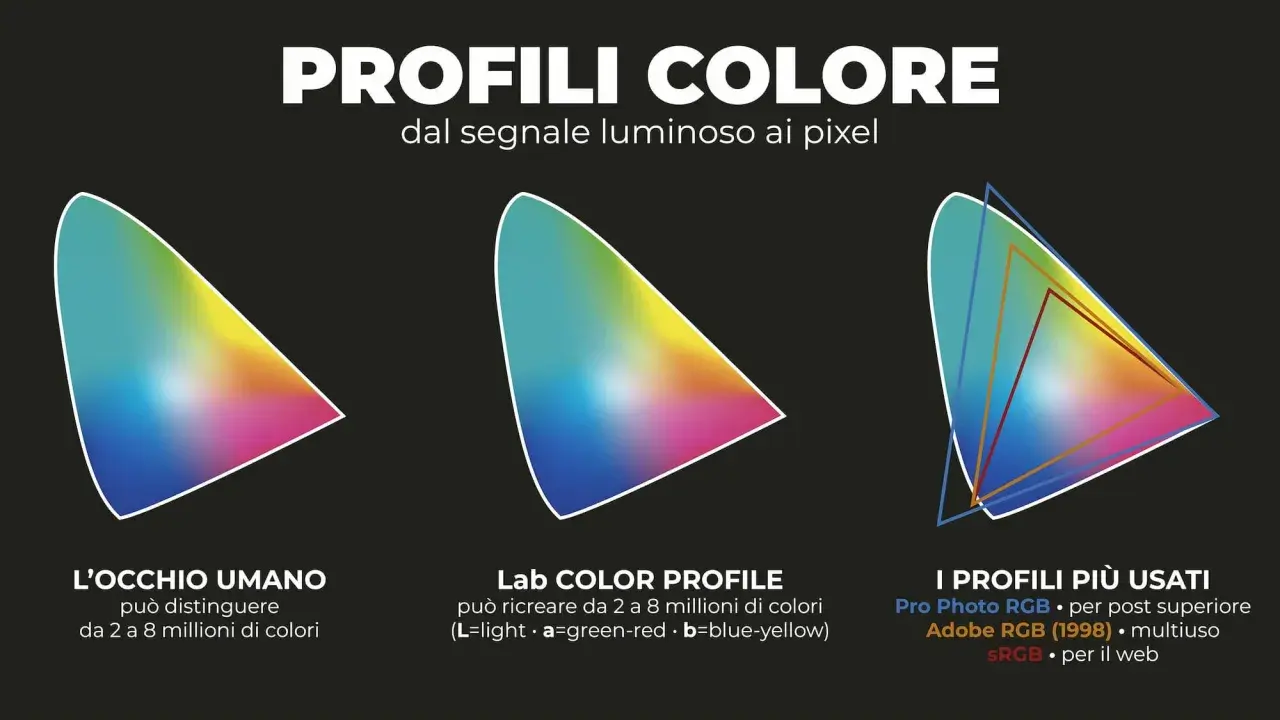
Io considero gli spazi di lavoro come strumenti diversi per fasi diverse, non come bandiere da difendere. Per la maggior parte dei flussi fotografici, i nomi che contano davvero sono sRGB, Adobe RGB (1998) e, in casi più controllati, ProPhoto RGB. Adobe raccomanda profili standard per lo spazio di lavoro, e condivido questa prudenza: inventare un profilo personale raramente migliora la coerenza, spesso la complica.
| Spazio o profilo | Quando ha senso | Punti forti | Limiti reali |
|---|---|---|---|
| sRGB IEC61966-2.1 | Web, social, anteprime, molti laboratori consumer | Massima compatibilità, prevedibile quasi ovunque | Gamut più stretto, meno margine su verdi e ciano |
| Adobe RGB (1998) | Master fotografici, editing editoriale, archiviazione più ampia | Spazio più largo di sRGB, utile per mantenere più informazioni | Se esporti senza conversione corretta, il risultato può apparire spento su dispositivi non gestiti |
| ProPhoto RGB | Master a 16 bit, ritocchi complessi, catene di lavoro molto controllate | Gamut molto ampio, ottimo come “spazio serbatoio” | Più facile abusarne: in 8 bit diventa rischioso e non è uno spazio da usare con leggerezza |
| CMYK specifico della tipografia | File destinati a una stampa precisa, quando il fornitore lo richiede | Simula un output reale, non teorico | Non va scelto come spazio di lavoro fotografico per abitudine |
Per una fotografia destinata al web o a una distribuzione molto ampia, sRGB resta la scelta più robusta. Per un master destinato a passare tra ritocco, editing e possibili output diversi, Adobe RGB è spesso un compromesso sensato. ProPhoto RGB ha senso solo se sai gestire bene profondità colore, monitor e conversioni finali: altrimenti ti dà più libertà apparente che vantaggio reale.
Quando il file deve uscire dal monitor e arrivare su carta, però, il tema cambia: non basta avere uno spazio ampio, serve il profilo di destinazione corretto. Ed è qui che entrano in gioco i profili di stampa e la relazione con la tipografia.
Profili giusti per web, laboratorio e stampa offset
Per la stampa io separo sempre due casi: il laboratorio fotografico e la stampa tipografica. Nel primo, spesso il servizio chiede un file in sRGB oppure un ICC specifico del proprio flusso; nel secondo, il profilo dipende dalla carta e dal processo. In Europa, e quindi anche in molti flussi italiani, FOGRA51 corrisponde a PSO Coated v3 per la carta patinata, mentre FOGRA52 corrisponde a PSO Uncoated v3 per la carta usomano o non patinata.ECI segnala anche che i profili più vecchi, come ISO Coated v2, restano presenti in molti archivi e in alcuni flussi storici. Questo non significa che siano “sbagliati” in assoluto; significa che sono legati a condizioni di stampa precedenti e vanno usati solo quando il fornitore li richiede davvero. Per un libro fotografico, un catalogo o una rivista, la scelta corretta non nasce dal nome più noto, ma dal supporto reale: carta, inchiostro, standard di riferimento e tolleranze della macchina.
- Se il laboratorio ti manda un ICC, usa quello, non una presunzione.
- Se stampi su patinata, verifica se il flusso è su PSO Coated v3 o su un profilo legacy ancora accettato.
- Se stampi su carta naturale, aspettati meno saturazione e neri meno profondi.
- Se il fornitore chiede PDF o TIFF profili specifici, segui le sue istruzioni letteralmente.
Per la fotografia documentaria questo passaggio è decisivo, perché la resa della carta modifica il tono dell’immagine più di quanto faccia una microcorrezione in Photoshop. Una volta scelto il profilo di uscita, conviene simularlo sullo schermo prima di toccare il file.

Come fare il soft proof prima di mandare in stampa
Il soft proof è il mio test preferito quando una foto deve uscire su carta. In pratica Photoshop simula a monitor l’effetto del profilo di destinazione, così vedi in anticipo cosa perderai, cosa si comprimerà e dove i colori usciranno dal gamut. Non è una promessa perfetta, ma è l’unico modo serio per evitare sorprese grossolane.
- Attiva View > Proof Colors per vedere la simulazione.
- Apri View > Proof Setup > Custom e scegli il profilo ICC della carta o della macchina.
- Se devi giudicare davvero la carta, attiva Simulate Paper Color e Simulate Black Ink.
- Controlla le zone più critiche con Gamut Warning, soprattutto su rossi saturi, blu intensi e verdi difficili.
Per l’intento di rendering non esiste una regola universale. Il rendering percettivo tende a comprimere l’intero gamut e funziona bene quando la foto contiene colori molto saturi; il colorimetrico relativo, con compensazione del punto nero attiva quando serve, preserva meglio i colori già dentro il gamut di destinazione. Io uso il primo quando l’immagine è ricca e delicata insieme, il secondo quando il file è già vicino alla resa finale e voglio trattenere la massima precisione sui colori riproducibili.
Il soft proof ti dice una cosa importante: una stampa non è un clone del monitor, è una traduzione. Se la prova convince, resta da evitare l’errore più costoso: cambiare il significato del documento al momento sbagliato.
Convertire o assegnare il profilo senza alterare il file
Qui Photoshop è preciso, ma bisogna leggerlo bene. Assegnare un profilo e convertire un profilo non sono la stessa cosa. Nel primo caso cambi l’interpretazione dei numeri; nel secondo cambi davvero i numeri cromatici per mantenere l’aspetto visivo il più possibile simile.
| Operazione | Cosa fa | Quando usarla |
|---|---|---|
| Assegna profilo | Dice a Photoshop come leggere quei valori senza modificarli | Quando il file è senza profilo o chiaramente etichettato in modo errato |
| Converti in profilo | Ricalcola i valori per mantenere l’aspetto nel nuovo spazio | Quando stai preparando il file per un output specifico |
La differenza pratica è enorme. Se assegni il profilo sbagliato, l’immagine cambia aspetto ma i numeri restano identici; se converti correttamente, l’immagine può cambiare nei valori interni ma deve restare coerente alla vista. Per questo io tengo sempre il master in un file pulito, con livelli e profilo incorporato, e creo una copia di output solo quando so già dove andrà.
In export conviene mantenere il profilo incorporato nel file finale, salvo istruzioni opposte della tipografia. Per un laboratorio o una stampa digitale, spesso basta un TIFF o un JPEG ben gestito; per una tipografia, invece, conta di più la specifica richiesta, che può includere PDF/X, conversione in CMYK e controllo delle immagini collegate. A quel punto il problema non è più il colore in astratto, ma gli errori pratici che lo alterano senza bisogno.Gli errori che rovinano i colori più spesso
Se dovessi ridurre tutto a una lista breve, direi che gli incidenti nascono quasi sempre dagli stessi punti. Non da Photoshop in sé, ma da una gestione incoerente tra monitor, file e output. Ecco gli errori che vedo più spesso quando un file arriva in stampa.
- Monitor non calibrato o troppo luminoso: la foto sembra corretta a schermo e finisce troppo scura su carta.
- Profilo mancante nel file: Photoshop deve interpretare i numeri “a intuito” usando lo spazio di lavoro corrente.
- Doppia conversione: il documento viene trasformato due volte e perde saturazione o contrasto.
- Uso del profilo della stampante come spazio di lavoro: confusione quasi garantita tra editing e output.
- Ritocco pesante in 8 bit su uno spazio molto ampio: rischio di gradazioni meno morbide e passaggi più fragili.
- Ignorare il tipo di carta: la stessa immagine su patinata e su usomano non si comporta nello stesso modo.
Un errore particolarmente comune è credere che il colore “giusto” sia quello più saturo. In stampa, soprattutto su carta naturale, la saturazione va trattata con più disciplina: un blu profondo può chiudersi, un rosso acceso può perdere finezza, un nero può sembrare meno denso di quanto appaia sul monitor. Per questo la prova su carta, o almeno la prova a schermo molto ben fatta, vale più di tante supposizioni.
Prima di consegnare il file, il controllo finale deve chiudere il cerchio.
Il controllo finale che evita sorprese in tipografia
Quando preparo un lavoro destinato alla stampa, io verifico sempre tre cose prima di chiudere: il profilo del documento, il profilo di destinazione e la corrispondenza tra prova e supporto reale. Se uno di questi tre punti manca, la possibilità di una differenza evidente cresce subito.
- Il documento finale ha il profilo incorporato corretto.
- La prova colore corrisponde alla carta e al processo realmente usati.
- Il file esportato rispetta le istruzioni del laboratorio o della tipografia.
- La copia master resta intatta, separata dalla versione convertita per l’output.
Per un progetto fotografico che deve mantenere una voce precisa, dalla postproduzione al libro o alla rivista, questa disciplina non è un formalismo tecnico: è il modo più semplice per difendere il senso dell’immagine. Se vuoi davvero controllare il risultato, il profilo non è un dettaglio da impostare una volta sola; è una scelta di metodo che accompagna ogni passaggio del lavoro.
