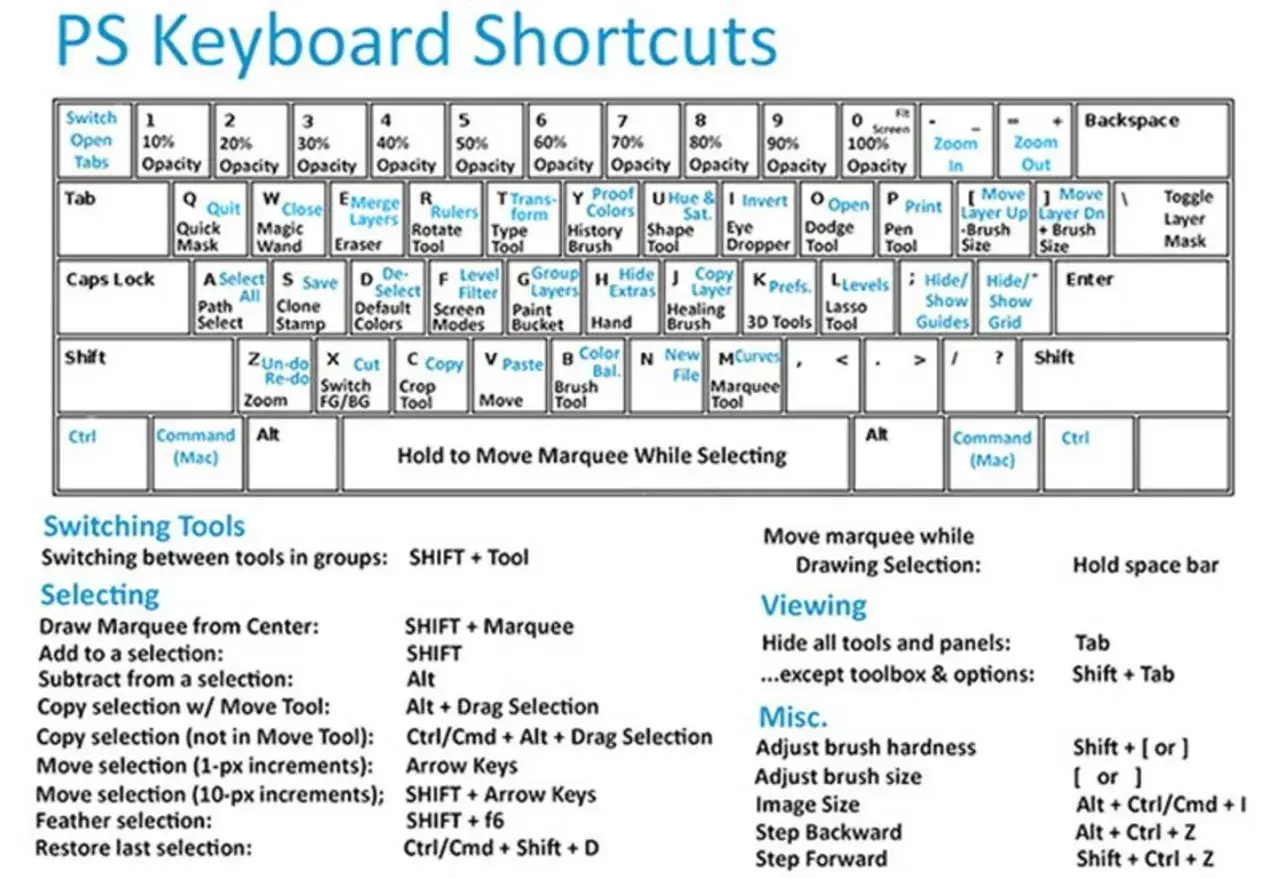
I comandi rapidi Photoshop che contano davvero non servono solo a lavorare più in fretta: servono a non perdere il filo quando un’immagine deve essere corretta, controllata e portata in stampa. In una postproduzione attenta, soprattutto se lavori su fotografia documentaria o su file destinati a una resa credibile sulla carta, ogni passaggio che evita una distrazione conta.
Qui raccolgo le scorciatoie più utili per il flusso reale: navigazione, livelli, trasformazioni, pennelli, prova colore e stampa. L’obiettivo non è riempirti la memoria di tasti, ma farti guadagnare controllo senza sacrificare precisione.
Le scorciatoie che contano davvero tra ritocco e stampa
- Le combinazioni più utili sono quelle che tocchi decine di volte: zoom, mano, trasformazione, livelli, annulla e pennello.
- Per la stampa non basta essere veloci: servono controllo del colore, prova di stampa e una risoluzione adatta al formato finale.
- In Photoshop conviene imparare prima 10-12 comandi e poi personalizzare il resto sul proprio flusso di lavoro.
- Su tastiera italiana alcuni simboli possono richiedere un po’ di adattamento, quindi vale più il gesto del tasto “perfetto”.
- Se il flusso è pensato bene, le scorciatoie non accelerano solo il ritocco: rendono il file più coerente anche sul banco stampa.
Perché le scorciatoie cambiano davvero la postproduzione
Quando lavoro su un ritratto, un reportage o una scansione destinata alla stampa, voglio che la mano resti sul file, non sul menu. Una scorciatoia ben scelta riduce l’attrito tra vedere un problema e intervenire: zoom, spostamento, trasformazione, maschere e livelli diventano gesti, non interruzioni.
Qui il vantaggio non è solo velocità. È anche coerenza visiva: se non interrompi il flusso per cercare il comando giusto, ti accorgi prima di una dominante, di un taglio sbagliato o di una regolazione troppo aggressiva. Nel lavoro editoriale e documentario questo conta parecchio, perché l’immagine deve restare leggibile prima ancora che “bella”.
Il criterio che uso è semplice: imparo prima i comandi che tocco dieci volte in un minuto, poi tutto il resto. Se una scorciatoia mi costringe a ripensare il gesto ogni volta, in pratica non è ancora una scorciatoia utile.
Da qui ha senso costruire una piccola base stabile di comandi da usare senza pensarci troppo.

I comandi da memorizzare prima di tutto
Se devo creare una memoria muscolare minima, parto sempre da questi comandi. Sono quelli che tengono in piedi il ritmo del ritocco, perché coprono navigazione, correzione, livelli e pennelli senza costringermi a interrompere il lavoro.
| Comando | Windows | macOS | Perché lo uso |
|---|---|---|---|
| Muoversi nell’immagine | Spacebar | Spacebar | Spingo il file a schermo senza cambiare strumento. |
| Zoom in | Ctrl + + | Command + + | Controllo dettaglio, bordi, grana e piccoli difetti. |
| Zoom out | Ctrl + - | Command + - | Torno subito alla lettura d’insieme. |
| Vista al 100% | Ctrl + 1 o doppio clic sullo Zoom tool | Command + 1 o doppio clic sullo Zoom tool | È il controllo più onesto per valutare nitidezza e artefatti. |
| Adatta all’area di lavoro | Ctrl + 0 | Command + 0 | Rimetto in quadro l’immagine quando ho perso il contesto. |
| Annulla | Ctrl + Z | Command + Z | Correggo una scelta senza uscire dal flusso. |
| Ripeti | Ctrl + Shift + Z | Command + Shift + Z | Rendo di nuovo attivo un passaggio appena annullato. |
| Trasformazione libera | Ctrl + T | Command + T | Correggo proporzioni, posizione e assetto dei livelli. |
| Nuovo livello | Ctrl + Shift + N | Command + Shift + N | Lavoro in modo non distruttivo, senza sporcare il file base. |
| Nuovo livello via copia | Ctrl + J | Command + J | Duplico velocemente contenuti, maschere o ritagli. |
| Raggruppa livelli | Ctrl + G | Command + G | Tengo ordine tra correzioni, maschere e regolazioni. |
| Maschera di ritaglio | Ctrl + Alt + G | Command + Option + G | Limito una regolazione a un solo elemento o livello. |
| Riduci o aumenta la dimensione del pennello | [ / ] | [ / ] | Adatto il tratto al dettaglio senza aprire pannelli. |
| Riduci o aumenta la durezza del pennello | Shift + [ / Shift + ] | Shift + [ / Shift + ] | Passo da bordi morbidi a bordi netti in un istante. |
| Colore primo piano e sfondo predefiniti | D | D | Riparto da una base pulita quando cambio flusso di lavoro. |
| Scambia primo piano e sfondo | X | X | Alterno rapidamente due colori o due direzioni di maschera. |
| Passa tra dipingere ed eliminare con lo stesso pennello | Tieni premuto ` | Tieni premuto ` | È utilissimo quando lavoro su maschere e ritocchi locali. |
Se hai una tastiera italiana, non fissarti troppo sulla posizione fisica dei simboli: con parentesi quadre, accenti e tasto del grave accent la cosa importante è memorizzare il comando, non la serigrafia del tasto.
Se devo aggiungere una seconda fascia di scorciatoie, scelgo i tool base: V per spostare, B per il pennello, W per la selezione rapida, I per il contagocce, J per il pennello correttivo al volo e S per il timbro clone. Sono comandi piccoli, ma fanno risparmiare più tempo di molti gesti “avanzati”.
Con questa base, la personalizzazione diventa molto più sensata e la tastiera smette di essere un dettaglio secondario.
Come adattarli al proprio flusso senza perdere tempo
Il passo successivo, secondo me, è personalizzare solo ciò che davvero serve. Apro la finestra con Edit > Keyboard Shortcuts oppure con Alt + Shift + Ctrl + K su Windows e Option + Shift + Command + K su macOS; da lì posso intervenire su menu, pannelli, strumenti e taskspace. Non cambierei i comandi base, ma assegnerei volentieri un tasto a un’azione che ripeto spesso, per esempio una vista di controllo, una regolazione ricorrente o una funzione che uso in ogni sessione.
La regola pratica è questa: prima stabilizzo i comandi universali, poi personalizzo quelli che mi fanno risparmiare gesti lunghi. Se una nuova scorciatoia crea conflitto, Photoshop lo segnala: meglio risolverlo subito che scoprire il problema nel mezzo di una sessione intensa.
- Salvo il set personalizzato con un nome chiaro, così non sovrascrivo i default.
- Evito di rimappare tasti che uso in continuazione per navigare o annullare.
- Creo modifiche piccole, verificabili in pochi minuti, non una tastiera difficile da ricordare.
- Se qualcosa smette di rispondere, controllo prima conflitti esterni e preferenze, non parto subito dall’idea che il file sia rotto.
Se i comandi smettono di funzionare all’improvviso, spesso il problema non è la scorciatoia in sé ma un conflitto con un’altra applicazione o con le preferenze del programma. In quel caso conviene fermarsi un attimo, non spingere ancora di più sulla tastiera.
Una tastiera ben impostata velocizza il ritocco, ma il banco di prova vero resta il passaggio al colore e alla carta.
Dal monitor alla carta senza sorprese
Qui il punto non è solo stampare, ma prevedere ciò che la carta farà al file. Adobe considera 300 ppi lo standard industriale per una stampa di qualità; sotto quella soglia si può scendere solo quando il formato è grande e la distanza di visione aumenta. Per la simulazione più fedele dell’uscita, usa un proof setup coerente con il dispositivo di destinazione e attiva Proof Colors prima di entrare nella finestra di stampa.
| Scenario | Cosa faccio in Photoshop | Errore da evitare |
|---|---|---|
| Stampante desktop | Resto in RGB e verifico la resa con la prova colore, senza convertire tutto in CMYK per abitudine. | Forzare una conversione non necessaria e lasciare che il driver ricompatibilizzi di nuovo i colori. |
| Tipografia o stampa commerciale | Uso un preset di proof coerente con il profilo del laboratorio e controllo il risultato prima della consegna. | Mandare il file “a occhio” senza simulare il supporto finale. |
| Grande formato | Valuto 300 ppi come riferimento, ma considero anche la distanza reale da cui verrà visto il lavoro. | Inseguire sempre la stessa risoluzione senza guardare il formato e la funzione dell’immagine. |
| File con testi, forme e livelli vettoriali | Tengo separati gli elementi finché possibile e verifico la resa dei contorni nella stampa. | Appiattire tutto troppo presto, perdendo nitidezza e controllo. |
Quando arrivo alla finestra di stampa, controllo la scala in un solo punto e non in due. Se cambio dimensione nel driver della stampante e anche in Photoshop, la possibilità di sbagliare cresce in modo inutile. Meglio impostare una volta sola, in modo pulito, e lasciare che il file faccia il suo lavoro.
- Controllo l’immagine al 100% prima di fidarmi della nitidezza.
- Uso la prova colore per capire come si muoveranno i toni sulla carta giusta.
- Resto in RGB quando la periferica di stampa lo gestisce meglio.
- Passo a un profilo specifico solo quando il flusso di stampa lo richiede davvero.
Da qui in poi il problema non è più solo velocità: è disciplina operativa.
Gli errori che fanno perdere tempo o qualità
Le scorciatoie aiutano solo se il file è gestito con un minimo di metodo. I problemi che vedo più spesso non nascono dal ritocco in sé, ma da abitudini pigre che sembrano innocue fino al momento della stampa.
- Giudicare la nitidezza a ingrandimenti casuali. A 25% o 50% si perde facilmente il senso reale del dettaglio.
- Convertire in CMYK per una stampante desktop senza motivo. Su molti flussi domestici è una complicazione che peggiora la prevedibilità.
- Scalare due volte. Se imposti la dimensione sia in Photoshop sia nel driver, rischi di alterare la resa finale.
- Saltare la prova colore. È il modo più rapido per scoprire tardi che una dominante o un contrasto non reggono su carta.
- Accumolare troppe scorciatoie personalizzate. Se ogni comando è diverso, il cervello perde più tempo di quanto ne guadagni.
- Ignorare lo stato del programma o della tastiera. Se un comando non risponde, a volte sei dentro un campo di testo o un’altra app sta intercettando i tasti.
Il punto, per me, è semplice: la velocità non dovrebbe mai nascondere una cattiva decisione tecnica. Se un passaggio è debole, una scorciatoia lo rende solo più rapido, non più giusto.
Per questo, prima di chiudere un file, seguo sempre una sequenza molto concreta.
La sequenza che uso prima di premere stampa
- Apro il file e mi porto al 100% per cercare artefatti, bordi duri e rumore.
- Uso la barra spaziatrice, le parentesi quadre e il pennello per rifinire maschere e correzioni senza fermarmi.
- Duplica i livelli con Ctrl + J o Command + J e organizzo con Ctrl + G o Command + G, così il documento resta leggibile anche dopo parecchi passaggi.
- Attivo la prova colore sul profilo giusto e faccio l’ultimo controllo cromatico.
- Stampo una prova piccola prima dell’output finale, soprattutto se il progetto deve essere letto su carta fotografica o in un contesto editoriale.
È una sequenza semplice, ma riduce molto le decisioni inutili. Se costruisci questa abitudine, le scorciatoie smettono di essere un trucco da velocisti e diventano parte della tua grammatica di lavoro: meno menu, meno esitazioni, più attenzione all’immagine e alla sua resa finale.
