Quando devo unire più scatti in un’unica immagine ampia, il problema non è solo farli combaciare: conta soprattutto mantenere prospettiva, continuità tonale e una resa credibile in stampa. In questo articolo spiego come usare il Photomerge di Photoshop in modo pulito, quali immagini funzionano meglio, come scegliere il layout giusto e come arrivare a un file davvero stampabile. Io lo considero uno strumento utile soprattutto quando il panorama o l’assemblaggio servono al racconto, non quando l’effetto deve rubare la scena al contenuto.
Le informazioni essenziali da tenere a mente prima di iniziare
- Photomerge unisce scatti sovrapposti e crea un documento multilivello con maschere per ottimizzare l’allineamento.
- Per partire bene servono foto coerenti: stessa focale, esposizione stabile e sovrapposizione regolare.
- In molti casi un overlap di circa 40% è un buon punto di partenza.
- Il layout va scelto in base al soggetto: Auto non è sempre la scelta più pulita.
- Per la stampa, 300 ppi resta il riferimento più solido per le immagini viste da vicino.
- I difetti più comuni nascono quasi sempre nella ripresa, non nel software.

Che cosa fa davvero Photomerge e quando conviene usarlo
Con photomerge photoshop io penso a una funzione di assemblaggio, non a un effetto decorativo. Photoshop prende più fotografie sovrapposte, cerca le zone comuni, le allinea e crea un unico documento multilivello con maschere, così il passaggio tra uno scatto e l’altro può restare invisibile o quasi. È la scelta giusta per panorami, riprese verticali di architetture, scan stitching di grandi documenti, e in certi lavori documentari persino per ricostruire un ambiente con più profondità senza sacrificare dettaglio.
Il vantaggio vero è questo: invece di forzare un grandangolo estremo o ridurre l’immagine a un file piccolo, io posso costruire una scena più ampia e ancora leggibile. Però Photomerge non inventa contesto; se gli scatti sono incoerenti, il software fa fatica e il risultato si vede. Prima di aprire Photoshop, quindi, vale la pena curare la ripresa: è lì che si vince o si perde il lavoro.
Come preparare gli scatti prima del merge
Secondo Adobe, un overlap di circa 40% aiuta l’allineamento; troppo poco complica il riconoscimento, troppo può rendere il lavoro più confuso del necessario. Io resto su questa logica: scatti sovrapposti in modo regolare, esposizione coerente, fuoco stabile e, quando possibile, camera level. Se uso zoom tra uno scatto e l’altro, o cambio distanza dal soggetto, creo una base fragile che poi devo correggere a mano.
- Stesso fuoco e stessa focale per tutta la sequenza, così evito differenze di prospettiva difficili da gestire.
- Esposizione coerente, soprattutto se nel frame ci sono cieli, vetrate o superfici molto chiare.
- Movimenti minimi: per i panorami ampi io preferisco un treppiede, ma anche a mano libera funziona se il gesto è controllato.
- Soggetti mobili da valutare: auto, persone o onde possono creare fantasmi e duplicazioni.
- Inquadratura ordinata: scatto da sinistra a destra, oppure dall’alto in basso, ma senza improvvisare il percorso a metà serie.
Se la sequenza è pulita, il merge diventa rapido; se è confusa, il software non compensa tutto. Da qui la scelta del layout, che cambia molto più di quanto sembri.
Quale layout scegliere in base al soggetto
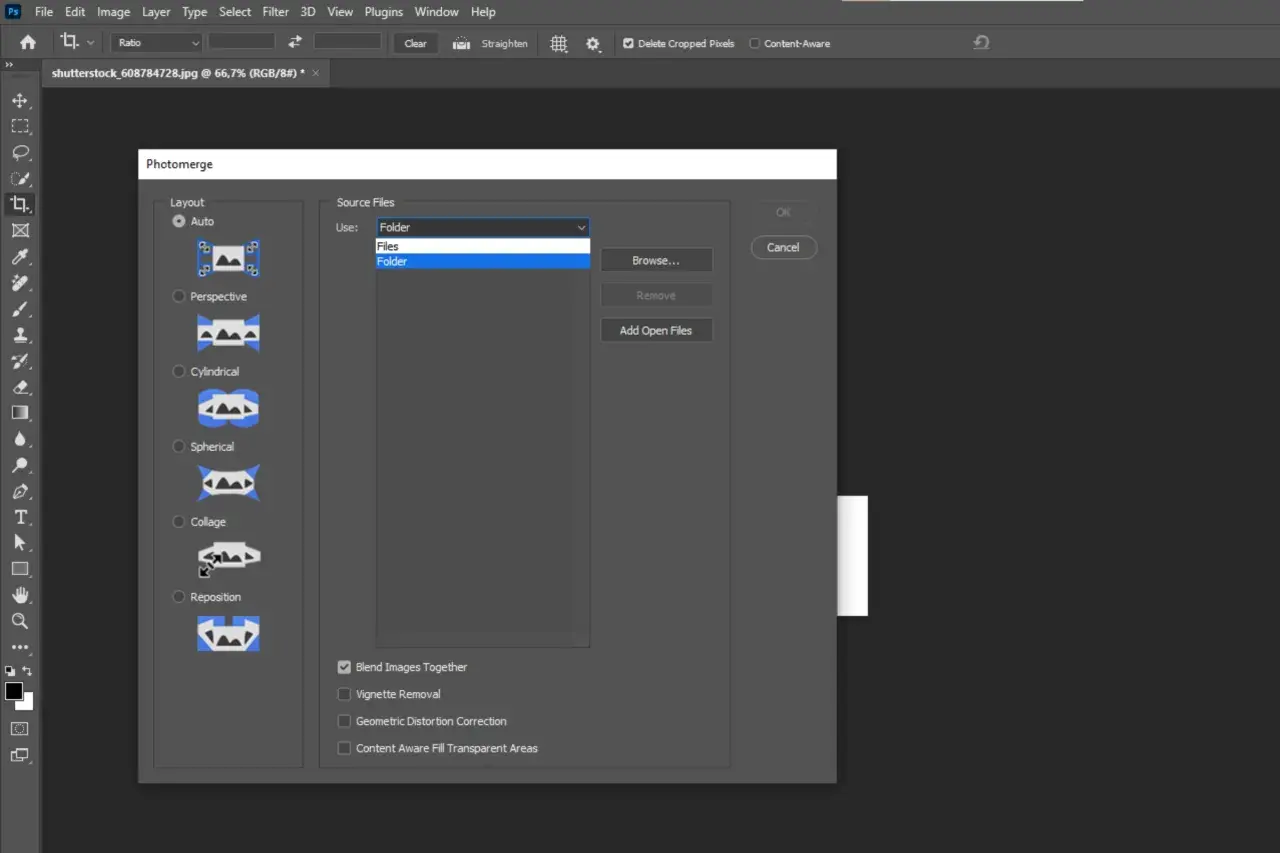
Quando apro la finestra di Photomerge, non scelgo mai il layout a occhio solo perché è il primo della lista. Ogni opzione risolve un problema diverso, e nel lavoro di postproduzione questo dettaglio fa la differenza tra un file usabile e uno che richiede troppe correzioni manuali.
| Layout | Quando lo uso | Limite pratico |
|---|---|---|
| Auto | Quando voglio lasciare a Photoshop la selezione migliore in modo rapido | Può variare molto a seconda della qualità degli scatti |
| Perspective | Per panorami in cui un’immagine centrale può fare da riferimento | Su scene molto ampie può introdurre una deformazione evidente |
| Cylindrical | Per panorami larghi, soprattutto orizzontali | Riduce la distorsione, ma non elimina i problemi di parallasse |
| Spherical | Per panorami a 360° o serie molto ampie | Richiede una sequenza ordinata e sovrapposizioni buone |
| Collage | Quando voglio allineare senza stirare troppo le immagini | Può lasciare più lavoro di rifinitura manuale |
| Reposition | Per allineare solo in base alle aree comuni, senza deformare | Funziona meglio con scatti molto coerenti |
In pratica, io parto quasi sempre da Auto o Cylindrical per i panorami editoriali, mentre Spherical ha senso solo se l’obiettivo è davvero avvolgente. Una volta scelto il layout, il resto del processo è lineare, ma conviene seguirlo con disciplina.
Il flusso di lavoro che io userei in Photoshop
Il percorso è semplice, ma va fatto nell’ordine giusto. Prima apro File > Automate > Photomerge, poi scelgo le immagini da una cartella o da quelle già aperte. Dopo seleziono il layout e attivo solo le opzioni che servono davvero: Blend Images Together per ammorbidire le transizioni, Vignette Removal se i bordi sono più scuri, Geometric Distortion Correction se la lente ha lasciato tracce evidenti, e Content Aware Fill Transparent Areas quando voglio riempire gli spazi vuoti generati dall’allineamento.
- Carico una sequenza omogenea, non un insieme casuale di file.
- Controllo il layout in funzione della scena, non della comodità.
- Lascio che Photoshop costruisca il documento multilivello.
- Valuto subito margini, bordi e sovrapposizioni problematiche.
- Intervengo sulle maschere solo dove il merge mostra davvero un difetto.
- Se serve, unisco i livelli e passo alla rifinitura finale.
Il punto importante è che Photomerge non produce solo un’immagine piatta: crea una struttura lavorabile, con livelli e maschere, che io posso ancora aggiustare. Questo è molto utile nei lavori documentari, dove una piccola discrepanza di cielo, muro o orizzonte può cambiare la percezione della scena. Se il panorama deve andare in stampa, però, il lavoro non finisce qui.
Come preparare il file per la stampa senza perdere dettaglio
Qui entra in gioco la parte più trascurata: non basta che il panorama stia insieme, deve anche reggere su carta. Adobe considera 300 ppi lo standard per stampe di alta qualità, soprattutto quando l’immagine viene osservata da vicino. Per i grandi formati la soglia può scendere, perché la distanza di visione aumenta, ma io non affido mai la riuscita a un’idea generica di alta risoluzione: controllo il formato finale, la dimensione di stampa e il livello reale di dettaglio.
Un esempio concreto aiuta: una stampa da 30 x 90 cm a 300 ppi richiede circa 3543 x 10630 pixel. Se il file non arriva a quella base, posso ancora lavorare, ma devo accettare un compromesso oppure ridurre il formato. Nel flusso di stampa mi aiuta anche la vista Print Size, perché mi fa capire come apparirà l’immagine una volta uscita dal monitor. Se il panorama nasce per una stampa editoriale o espositiva, preferisco conservare il file multilivello finché non ho deciso crop, proporzioni e destinazione. Solo dopo valuto se esportare in PSD, TIFF o in un formato più leggero per la consegna.
Questo passaggio è decisivo anche per chi lavora con la fotografia documentaria: una panoramica di paesaggio urbano, una sala museale, un interno d’archivio o una scena sociale più ampia hanno bisogno di una resa leggibile, non solo spettacolare. La stampa punisce subito i compromessi frettolosi, e i difetti che a schermo sembrano minimi diventano evidenti sulla carta.
Gli errori che rovinano un panorama e come li riduco
Quasi tutti i problemi che vedo in Photomerge derivano da quattro cause: overlap insufficiente, parallasse, movimento nel soggetto e differenze di esposizione. Quando l’immagine salta o si piega in modo strano, di solito non è Photoshop che sbaglia; è la sequenza iniziale che non regge abbastanza bene.
- Overlap troppo scarso: il software trova poche aree comuni e perde precisione.
- Parallasse: se il punto di ripresa cambia troppo tra uno scatto e l’altro, gli oggetti vicini e lontani non combaciano.
- Soggetti mobili: persone, auto, rami mossi dal vento e onde possono generare duplicazioni o zone fantasma.
- Differenze di luce: passaggi rapidi di nuvole, LED misti o esposizioni incoerenti rendono i bordi visibili.
- Bordi vuoti: dopo l’allineamento restano aree trasparenti che vanno trattate con attenzione, non nascoste di fretta.
Quando il risultato è incerto, io non insisto subito con correzioni aggressive: cambio prima il metodo di ripresa o scelgo una composizione più sobria. In certi casi è la decisione più professionale, perché un panorama forzato racconta meno di una sequenza ben tenuta. Ed è proprio qui che il merge smette di essere un trucco tecnico e diventa una scelta editoriale.
Quando il merge serve al racconto e quando conviene fermarsi
Nel mio lavoro, la domanda non è solo posso unire questi scatti?, ma ha senso unirli per quello che voglio dire? Se sto costruendo un’immagine che deve dare ampiezza, continuità e lettura spaziale, Photomerge è un alleato forte. Se invece la frammentazione, il taglio o il disallineamento fanno parte della tensione visiva della scena, forzare l’assemblaggio rischia di appiattire il significato.
Per questo io tratto il file finale come un passaggio intermedio, non come un punto d’arrivo assoluto: salvo la versione con livelli, controllo il crop con calma e verifico la resa in stampa prima di chiudere il lavoro. Nel 2026, con strumenti sempre più veloci e automazioni molto persuasive, la vera differenza non la fa la magia del software ma la qualità delle scelte iniziali. Se gli scatti sono pensati bene, il merge restituisce un’immagine ampia, nitida e credibile; se no, mostra con precisione dove il processo si è spezzato.
