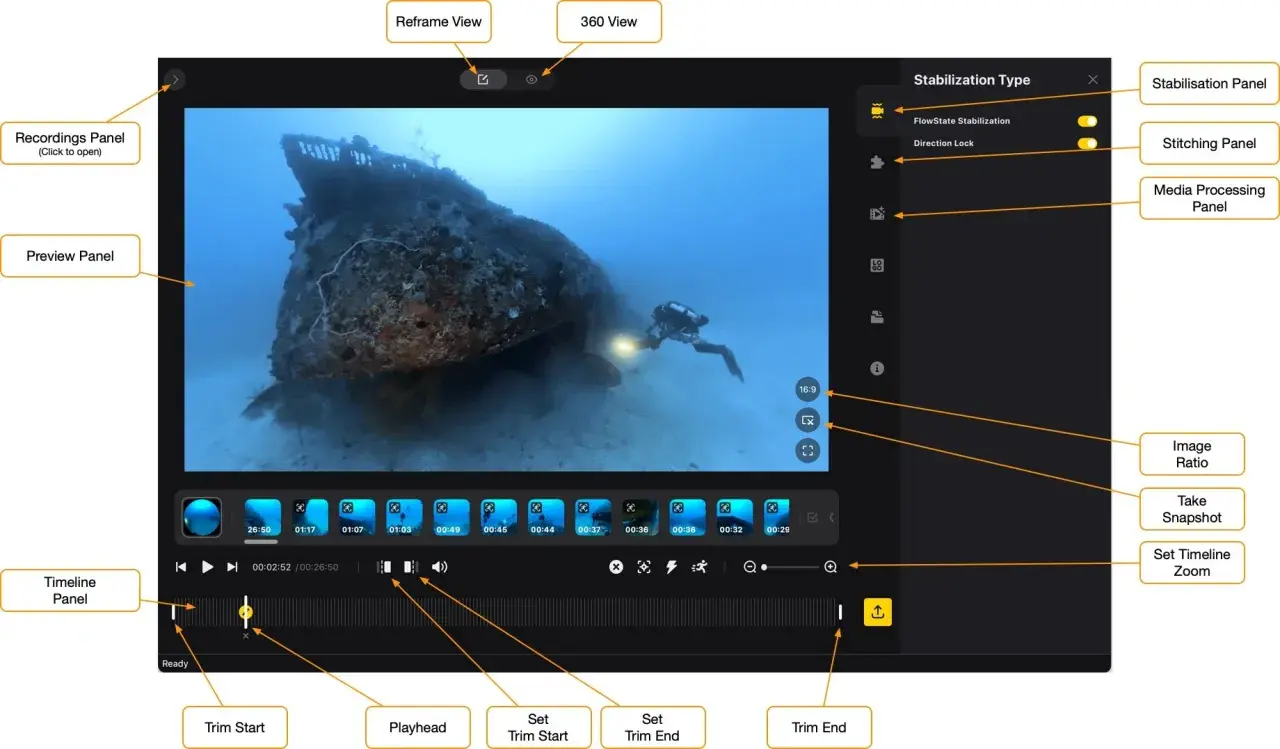
Quando lavoro con riprese a 360 gradi, la differenza non la fa solo la camera: la fa il software con cui decido cosa mostrare, cosa nascondere e quanto controllo voglio sul risultato finale. Insta360 Studio serve proprio a questo: trasformare un girato spesso ancora “grezzo” in un video leggibile, stabile e pronto per la pubblicazione, con strumenti pensati per chi usa le camere Insta360 ma vuole un flusso più preciso rispetto all’app mobile. Qui mi concentro su cosa fa davvero, come si usa in pratica, quali limiti conviene conoscere e quando ha senso preferirlo ad altre soluzioni.
Cosa devi sapere prima di usarlo
- È un editor desktop gratuito per Windows e Mac, pensato soprattutto per gestire e rifinire clip 360.
- Il suo punto forte non è il taglio “classico”, ma il reframing: scegli la prospettiva dopo aver girato.
- L’aggiornamento del 2026 ha reso più fluida la timeline, con la possibilità di unire più clip e lavorare su più modifiche insieme.
- Auto Frame aiuta a partire in fretta, ma i keyframe restano la scelta migliore quando la storia deve essere controllata con precisione.
- Per l’export conta molto il formato scelto: non tutte le regolazioni hanno lo stesso effetto su un file 360 e su un video piatto.
- Su Windows il touchscreen non è pienamente supportato, quindi mouse e tastiera restano la soluzione più affidabile.
Che cosa fa davvero il software desktop di Insta360
La funzione più importante di questo software è semplice da dire e facile da sottovalutare: mi permette di prendere un file 360 e decidere, dopo lo scatto, quale parte della scena diventa il racconto finale. Nell’aggiornamento uscito nel 2026 il programma ha ricevuto un nuovo layout e una gestione più comoda del materiale, con più clip unite nella stessa timeline, più modifiche lavorabili in parallelo e strumenti rapidi per musica, testo e transizioni. Per chi riprende eventi, interni, spazi pubblici o situazioni documentarie, questa elasticità cambia il modo di montare: non devo “indovinare” l’inquadratura prima, posso costruirla con calma dopo.
| Funzione | Perché conta sul campo |
|---|---|
| Reframing | scegli il punto di vista finale dopo lo scatto |
| Gestione media | non perdi tempo a inseguire le clip tra cartelle e dispositivi |
| Timeline combinata | unisci più frammenti in una sequenza coerente |
| Strumenti rapidi di montaggio | aggiungi testo, musica e transizioni senza passare subito in un NLE complesso |
| Export locale | ottieni file standard da usare per web, social o archiviazione |
In pratica, non lo considero un editor generico, ma un ambiente pensato per dare forma al materiale 360 prima che entri in un flusso di post-produzione più ampio. E da qui il passaggio naturale è capire come organizzarne davvero i progetti, senza trasformare la libreria in un caos.

Come organizzo importazioni e progetti senza perdere il filo
Il progetto ben fatto inizia dall’importazione. Il software permette di portare dentro il materiale dal computer o da dispositivi esterni come camera e unità USB, e nel pannello progetto mette a disposizione librerie separate per tenere ordinato il girato. Quando lavoro su un reportage, su una mostra o su un evento, divido subito il materiale per scena, luogo o sequenza narrativa: così evito di cercare ogni volta il clip “giusto” dentro una massa di file quasi identici.
- Creo un progetto per storia, non per singolo file.
- Separo subito riprese utili, b-roll e clip di contesto.
- Lascio i nomi dei file quanto più leggibili possibile, soprattutto quando devo passare il materiale a un altro editor.
- Se prevedo più consegne, tengo già in mente quali clip serviranno al montaggio verticale e quali al formato orizzontale.
Su Windows tengo presente un limite pratico: il touchscreen non è supportato in modo completo, quindi per un lavoro serio preferisco mouse e tastiera. È un dettaglio piccolo solo in apparenza, perché quando devi filtrare molte riprese la precisione dell’interfaccia conta più della comodità apparente.
Una buona organizzazione iniziale fa risparmiare tempo dopo, soprattutto quando il materiale deve essere reframed più volte per racconti diversi.
Reframing, keyframe e Auto Frame senza complicarsi
Qui sta il cuore del programma. Il reframing è il passaggio con cui trasformo il girato immersivo in un’inquadratura leggibile per chi guarda su schermo tradizionale. I keyframe servono a definire, punto per punto, verso dove si muove l’immagine, quale porzione della sfera resta in campo e con quale sensazione di movimento si costruisce la scena; in altre parole, sono la grammatica narrativa del 360. Quando mi serve una base veloce, Auto Frame analizza il clip e propone un taglio automatico: utile per partire, meno affidabile quando il soggetto si muove in modo irregolare o quando il ritmo visivo deve restare molto preciso.
- Uso Auto Frame per un primo sguardo veloce sul materiale.
- Passo ai keyframe quando devo controllare lo sguardo dell’utente.
- Rifinisco manualmente quando entrano persone, testo, dettagli architettonici o movimenti complessi.
Una cosa da non dimenticare: i keyframe non hanno effetto se esporti il file come video 360; funzionano quando l’uscita è un normale Video piatto. Se il soggetto cambia spesso posizione, o se la scena richiede una lettura molto precisa, il controllo manuale resta più affidabile dell’automatismo.
Nel lavoro documentario questa distinzione è importante, perché una scena di strada, un’intervista ambientale o una visita guidata non si leggono bene con gli stessi automatismi di una clip sportiva. L’automazione aiuta, ma il controllo narrativo resta il vero vantaggio del desktop.
Esportazione, formati e limiti da conoscere
L’esportazione è il punto in cui molti scoprono tardi che il formato cambia il significato del progetto. Il programma consente di salvare video e foto come file locali in formati standard, ma non tutte le regolazioni si comportano allo stesso modo: se voglio mantenere l’esperienza immersiva, lavoro in 360; se voglio ottenere un video piatto pronto per social, sito o archivio editoriale, esportare in Video è la scelta giusta. Nel caso dei keyframe, questa differenza è decisiva: il movimento creativo viene rispettato solo nell’export non immersivo.
| Scelta di export | Effetto pratico | Quando la uso |
|---|---|---|
| Video | applica i keyframe e produce un file piatto | social, sito, montaggio editoriale |
| 360 video | mantiene la sfera immersiva | VR, archivi 360, progetti che devono restare navigabili |
| Batch export | esporta più clip in serie | quando devo chiudere molte varianti dello stesso materiale |
Per alcune funzioni avanzate, come Dolby Vision, servono condizioni molto precise: su Mac è richiesto un chip M-series con macOS 11 o successivo e una versione recente del software. Sono vincoli che contano meno se fai montaggi rapidi, ma pesano parecchio quando cerchi una resa cromatica più controllata. In quel caso preferisco verificare prima il supporto reale del mio computer, perché una funzione bella sulla carta non serve a nulla se la macchina non la regge.
Da qui il confronto con l’app mobile e con Premiere diventa naturale, perché non sempre il desktop è la risposta giusta per ogni flusso di lavoro.
Quando conviene rispetto all’app mobile e a Premiere
La scelta non è tra “software buono” e “software cattivo”, ma tra tempi, precisione e tipo di consegna. Se devo pubblicare in fretta, l’app mobile resta più immediata; se voglio controllare una scena con attenzione, preferisco il desktop; se invece sto costruendo un montaggio più ampio con interviste, immagini fisse, audio esterno e clip di altre camere, Premiere torna utile, soprattutto quando il reframing è già stato impostato altrove. Il plugin di reframing può fare da ponte, ma non sostituisce la comodità del flusso nativo quando il materiale 360 è il centro del lavoro.
| Soluzione | La scelgo quando | Limite principale |
|---|---|---|
| Desktop | mi serve controllo fine su clip 360 e gestione ordinata del materiale | richiede passaggi in più rispetto al mobile |
| App mobile | devo correggere e pubblicare velocemente | meno precisione e meno spazio di manovra |
| Premiere con plugin | sto lavorando dentro un montaggio più grande | più complesso da gestire per chi parte dal girato 360 |
Per chi lavora in contesti documentari o editoriali, io vedo il desktop come il luogo in cui il materiale viene davvero interpretato, mentre il resto della pipeline serve a rifinirlo e distribuirlo. È una distinzione semplice, ma evita molti errori di aspettativa.
I tre controlli che faccio prima di consegnare un file 360
Prima di considerare finito un export, controllo sempre tre cose: che il formato di uscita corrisponda al risultato che voglio ottenere, che il primo e l’ultimo keyframe non forzino troppo il movimento, e che testo, musica e transizioni non coprano il senso della scena. Se il progetto deve vivere fuori dal software, verifico anche la leggibilità del file in un lettore normale, perché i problemi di compatibilità emergono spesso solo all’ultimo passo.
- Controllo se il progetto deve restare immersivo oppure diventare un video piatto.
- Rivedo i passaggi tra un keyframe e l’altro, soprattutto quando la scena è affollata o dinamica.
- Ascolto l’audio finale senza dare per scontato che la musica stia bene con le voci.
- Faccio una prova di export prima della versione definitiva, quando il contenuto è destinato a un cliente o a una pubblicazione editoriale.
Se devo ridurre tutto a una regola, è questa: uso il desktop quando voglio trasformare il 360 in una scelta narrativa consapevole, non in un semplice esercizio tecnico. È lì che il lavoro diventa più solido, soprattutto quando le immagini devono raccontare persone, spazi e relazioni con la stessa precisione con cui li ho osservati.
